
Erste Schritte mit der Erweiterung
Die Anki-Erweiterung lässt Notosaurus auf deinem Computer laufen, in Anki, kostenlos, mit deinem eigenen KI-Schlüssel. Du benutzt es über den Browser des Handys oder über die Android-App, im selben WLAN. Lieber die App für sich allein? Siehe Welches Notosaurus?.
Was du brauchst
Abschnitt betitelt „Was du brauchst“- Anki auf einem Computer (Windows, macOS oder Linux), eine aktuelle Version.
- Ein Handy im selben WLAN wie der Computer.
- Einen Schlüssel für einen KI-Dienst. Gemini ist am günstigsten und hat ein kostenloses Kontingent, um Notosaurus auszuprobieren; Claude und GPT funktionieren auch gut. Eine Lektion kostet einen Bruchteil eines Cents bis ein paar Cent.
1. Die Erweiterung installieren
Abschnitt betitelt „1. Die Erweiterung installieren“- Lade
notosaurus-<version>.ankiaddonaus dem neuesten Release herunter. - Doppelklicke auf die Datei (oder in Anki: Extras → Erweiterungen → Aus Datei installieren), dann starte Anki neu.
- Beim ersten Start fragt Notosaurus, bevor es seine Komponenten installiert (etwa 300 MB). Das dauert ein paar Minuten, einmalig.
2. Der Einrichtungsassistent
Abschnitt betitelt „2. Der Einrichtungsassistent“Sind die Komponenten installiert, bietet Anki „Jetzt einrichten?“ an: Der Assistent öffnet sich im Browser des Computers. Zwei Schritte, ein paar Minuten. Er ist immer unter Extras → Notosaurus → Einrichtungsassistent, und solange keine KI eingerichtet ist, zeigt die Seite von Notosaurus „Noch ein Schritt“ mit einer Schaltfläche, um ihn zu starten.
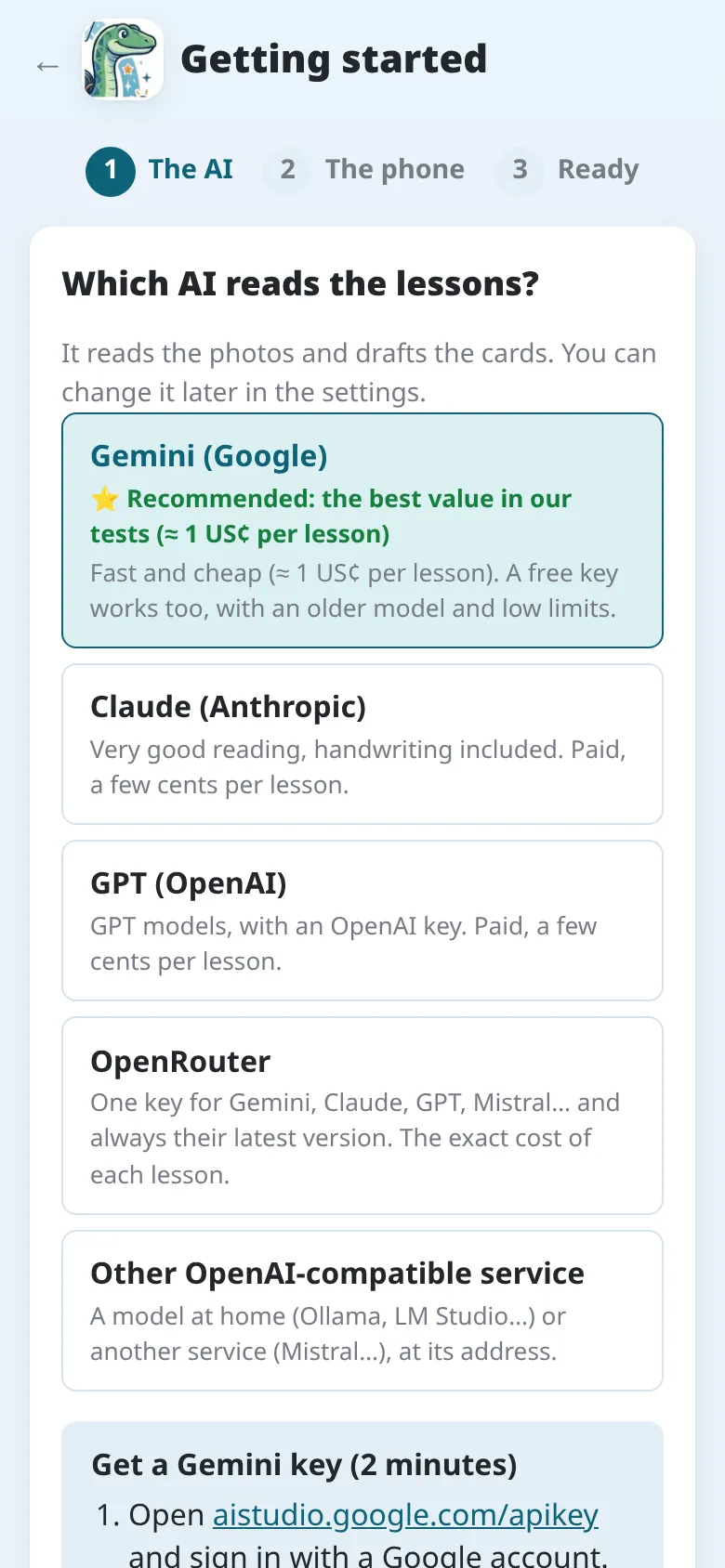
Die KI. Wähle den Dienst, der die Lektionen liest. Gemini wird empfohlen: das beste Preis-Leistungs-Verhältnis in unseren Tests, etwa 1 US-Cent pro Lektion (siehe Einstellungen und KI-Dienste für die anderen).
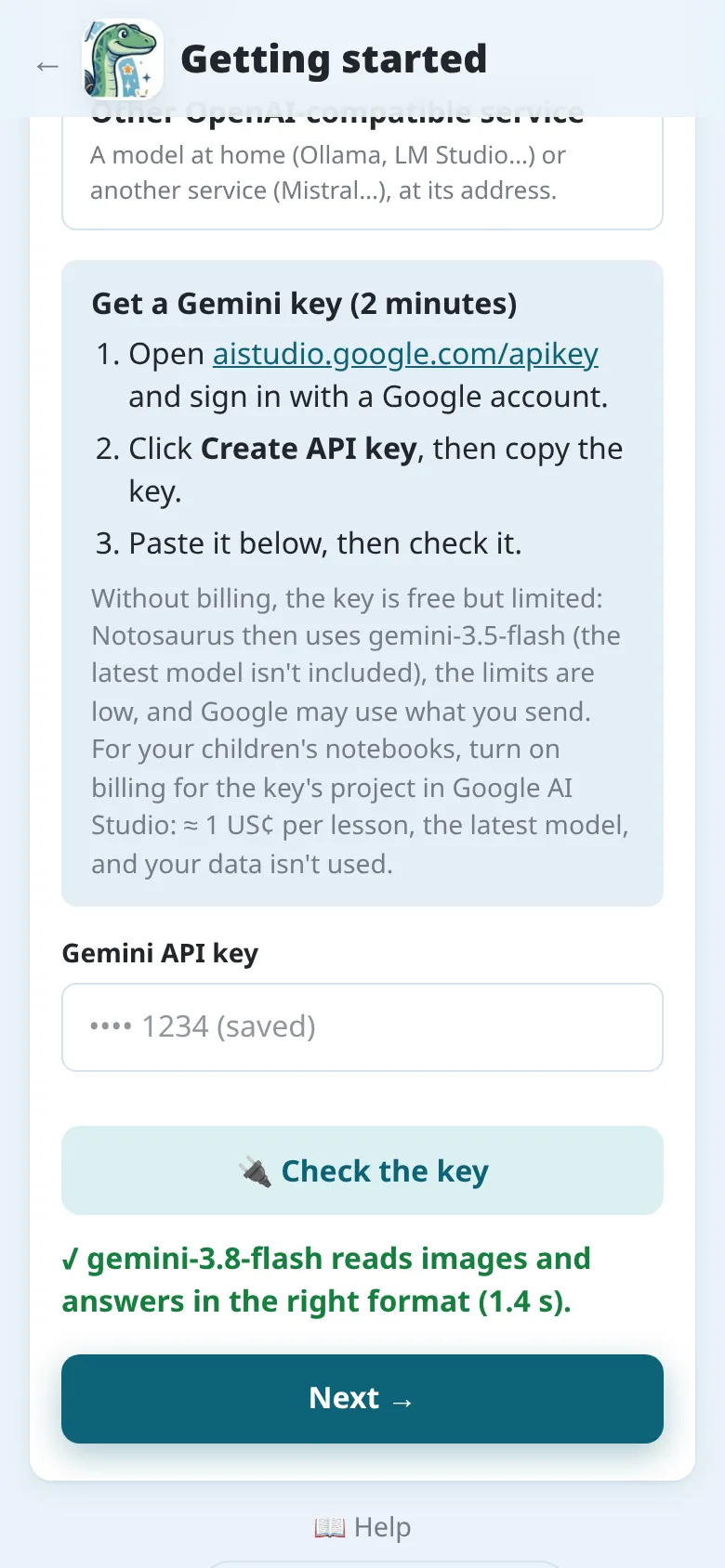
Für Gemini erklärt der Assistent in drei Schritten, wie man den Schlüssel bekommt. Füge ihn ein und tippe auf 🔌 Schlüssel prüfen: Notosaurus prüft, ob das Modell ein Bild liest und im richtigen Format antwortet. Weiter erscheint, sobald das klappt.
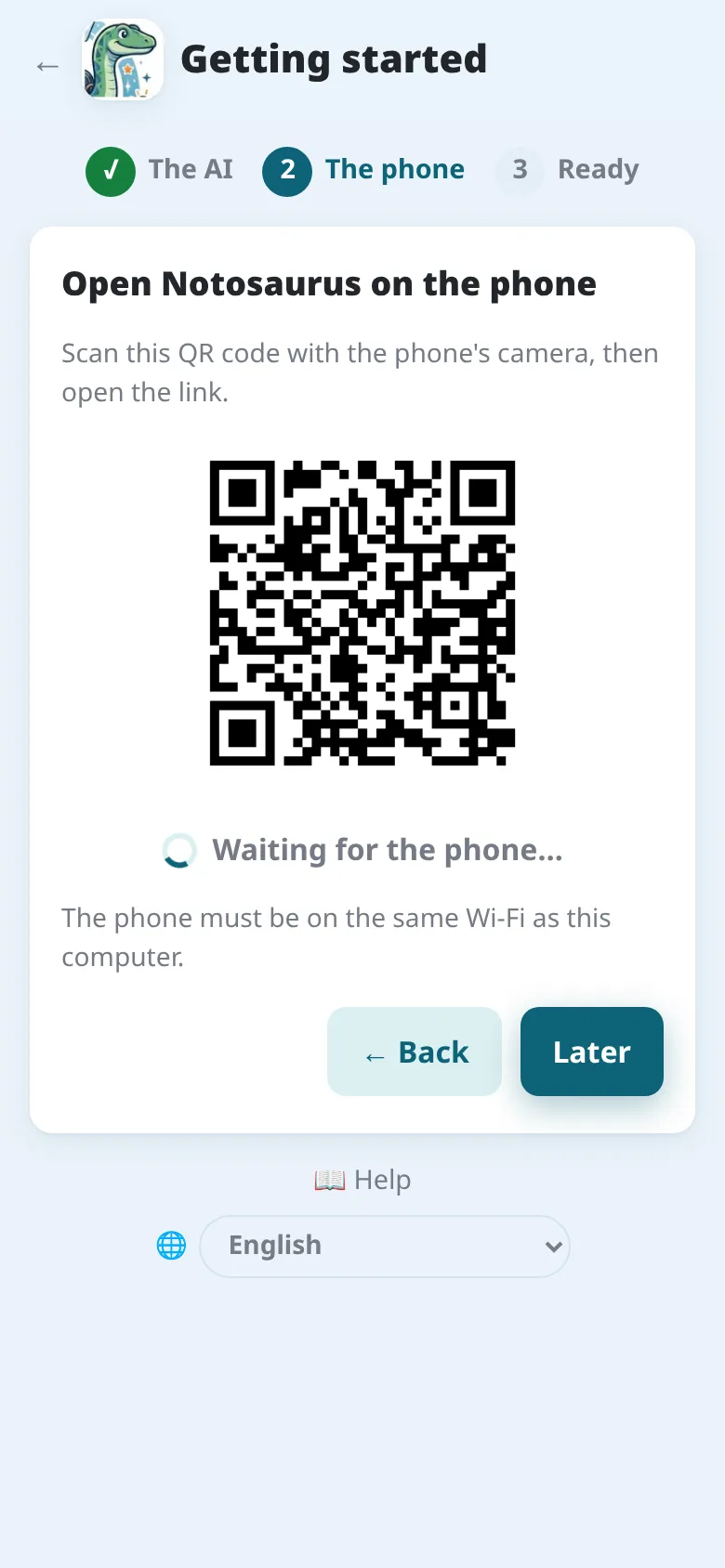
Das Handy. Scanne den QR-Code mit der Kamera des Handys und öffne den Link. Der Assistent wartet auf das Handy und zeigt dann „✓ Das Handy ist verbunden.“ Füge die Seite danach zum Startbildschirm hinzu: Sie öffnet sich wie eine App (siehe Auf dem Handy für jeden Browser). Später überspringt diesen Schritt: Der QR-Code bleibt unter Extras → Notosaurus → Auf dem Handy öffnen … und in den Einstellungen.
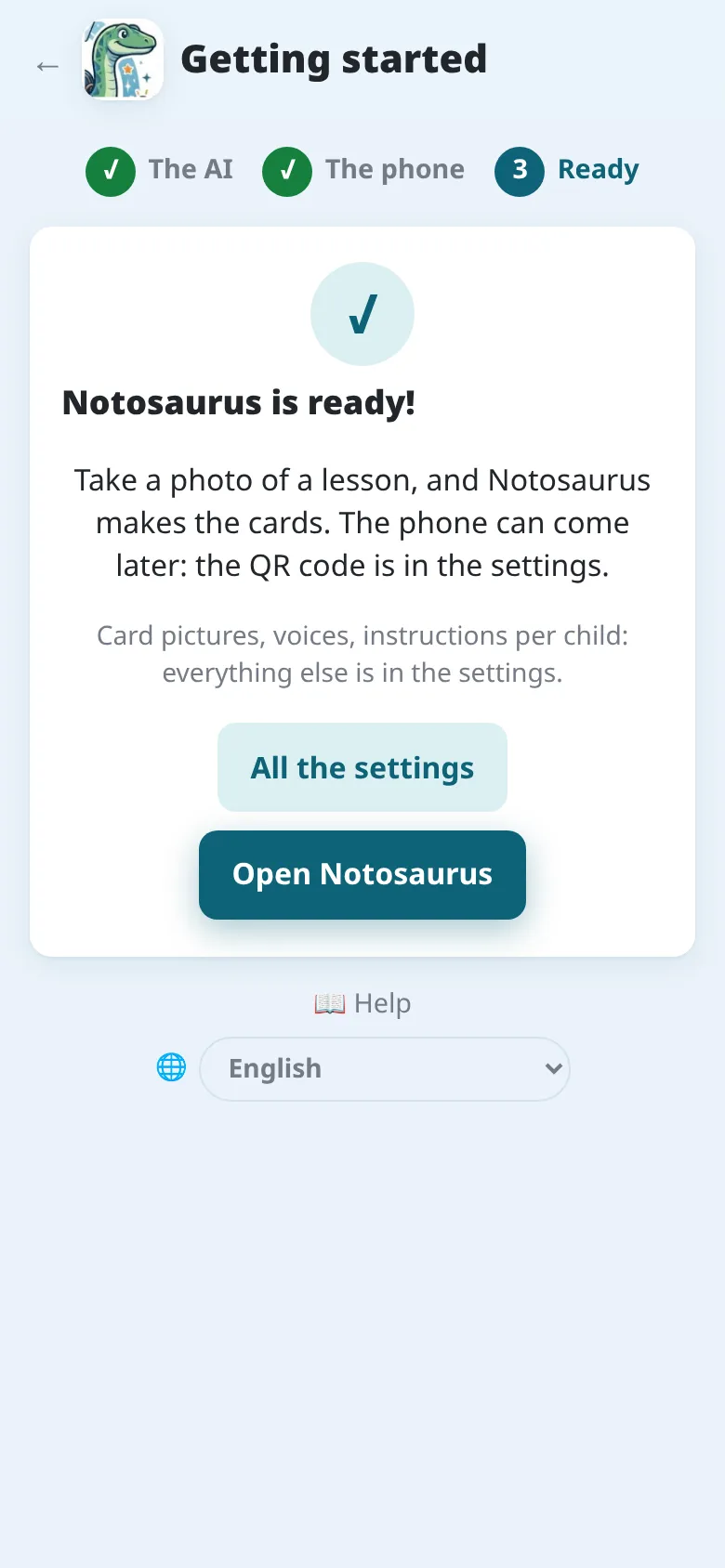
Fertig! Öffne Notosaurus oder alle Einstellungen: Bilder der Karten, Stimmen, Anweisungen pro Kind… Die Einstellungen öffnen sich nur am Computer: Kinder können sie nicht vom Handy aus ändern.
3. Deine erste Lektion
Abschnitt betitelt „3. Deine erste Lektion“-
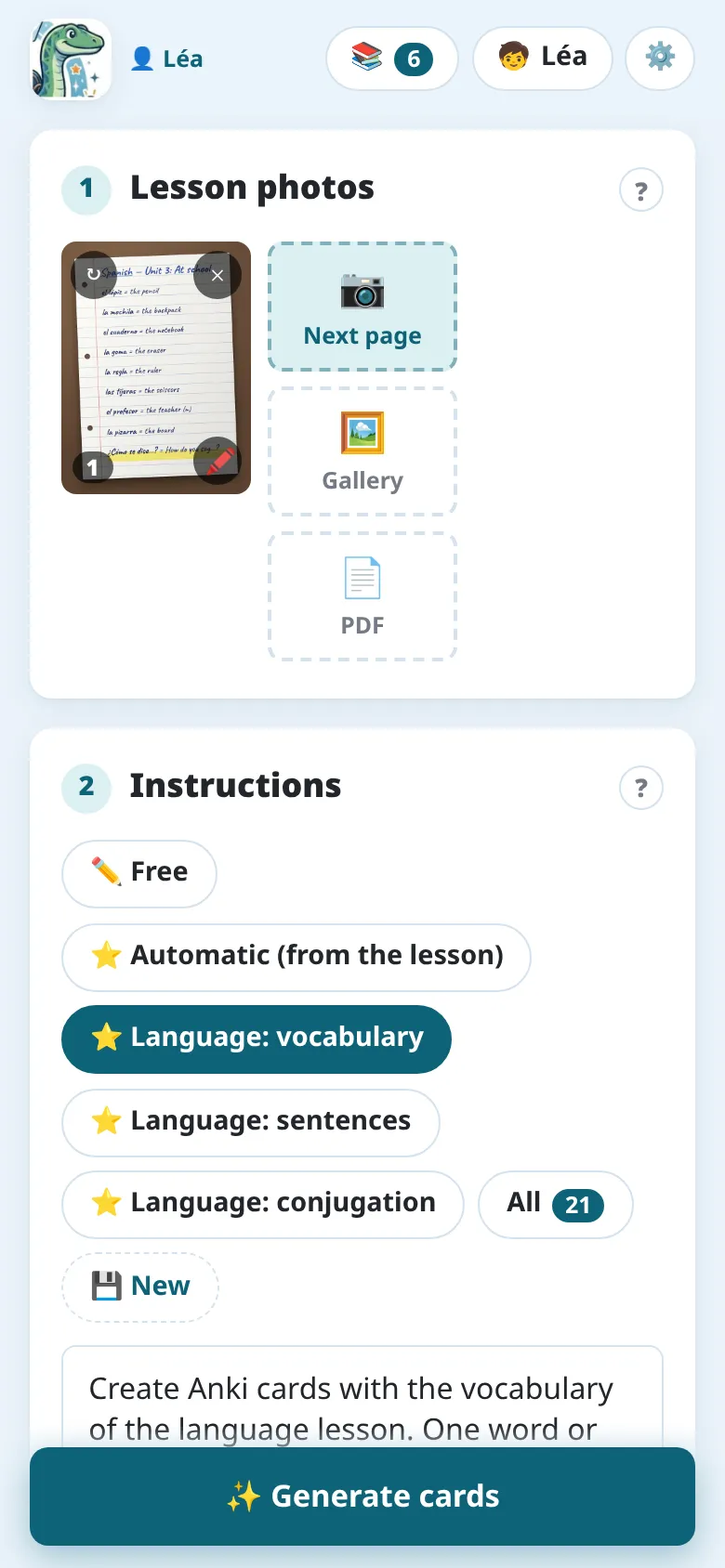
Unter Fotos der Lektion fotografiere die Seite (oder mehrere Seiten), oder füge ein PDF hinzu: siehe Fotos und PDFs.
-
Unter Anweisungen wähle, was gemacht werden soll: Vokabeln, Fragen, Lückentext, eine zu beschriftende Abbildung… Automatisch wählt nach der Lektion. Siehe Anweisungen.
-
Tippe auf Karten erzeugen und warte ein paar Sekunden.
-
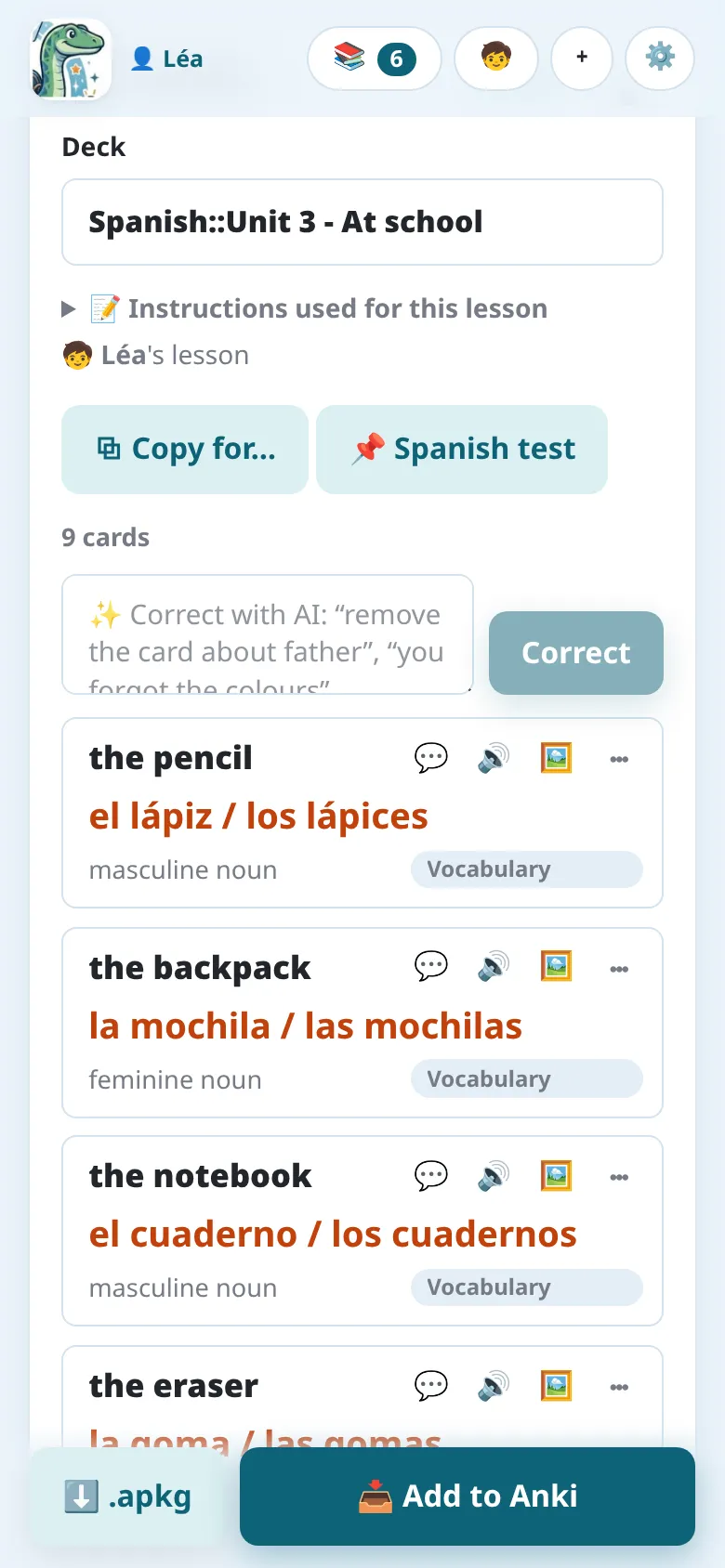
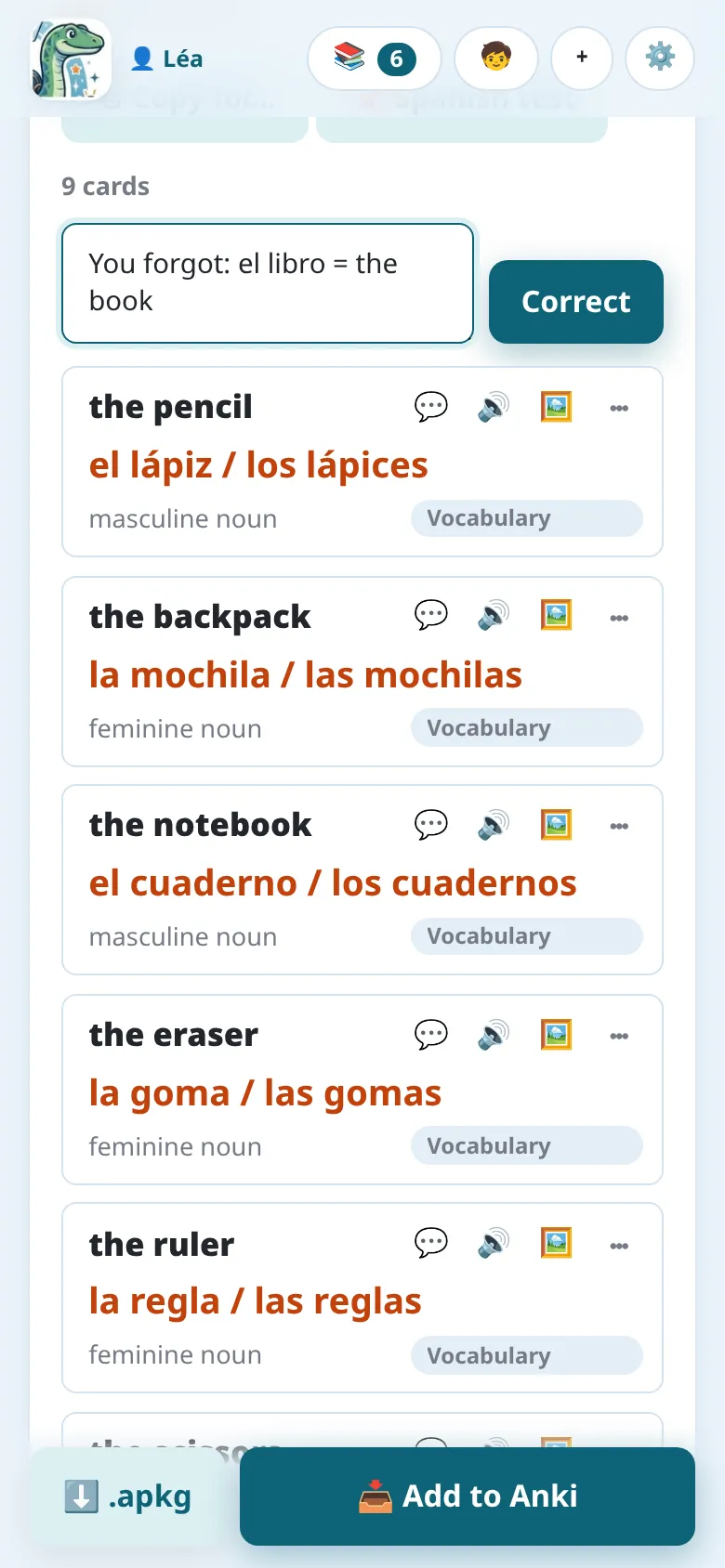
Prüfe die Karten. Bearbeite sie, lösche welche, oder bitte die KI in eigenen Worten, sie zu verbessern: siehe Die Karten durchsehen.
-
Tippe auf Zu Anki hinzufügen.
Die Lektion wird gespeichert: Du kannst sie später aus der Liste der Lektionen wieder öffnen, korrigieren und erneut senden. Ihre Karten werden in Anki aktualisiert, nicht verdoppelt.
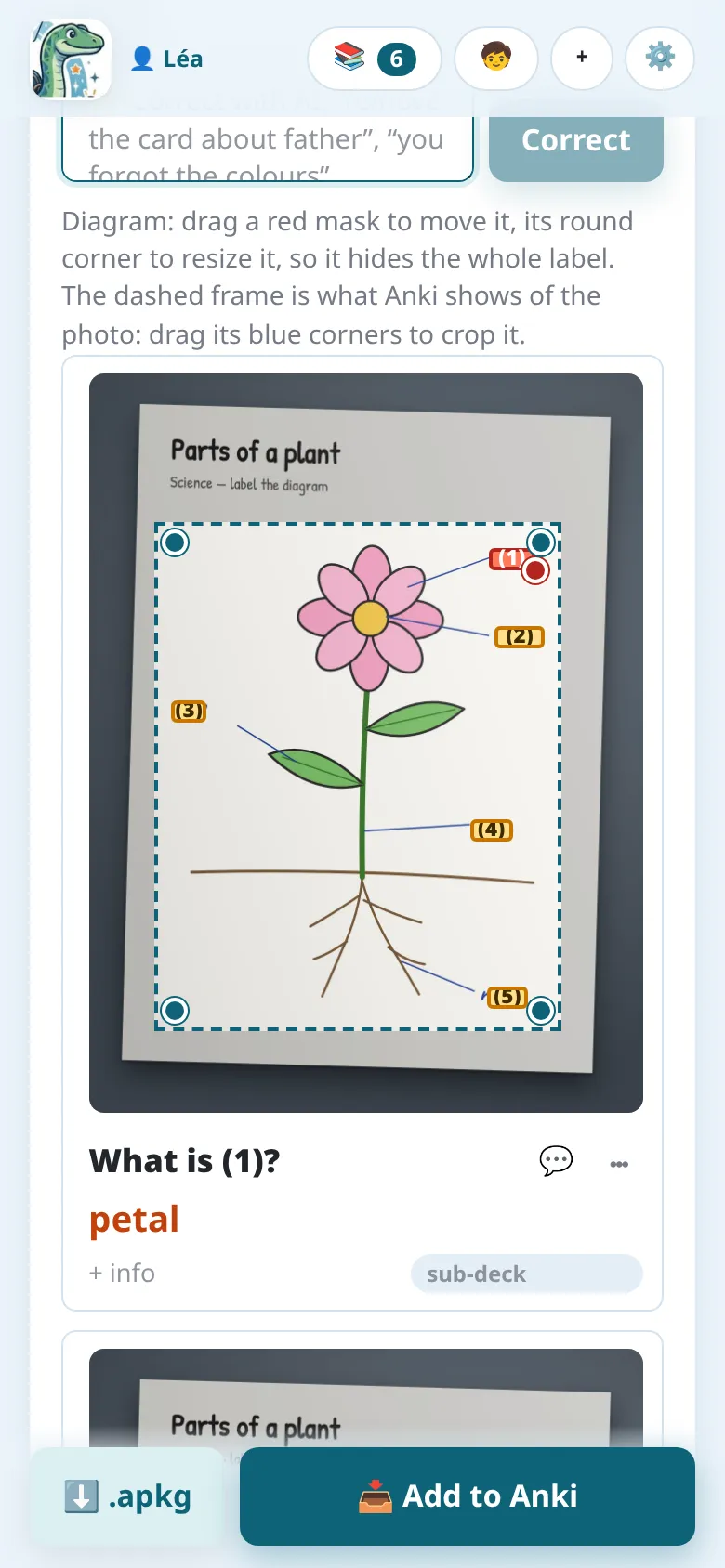
Mit den Anweisungen Abbildung oder Karte beschriften werden die Beschriftungen einer Abbildung hinter Nummern verdeckt: Jede Karte fragt nach einer davon.
4. Auf dem Handy lernen
Abschnitt betitelt „4. Auf dem Handy lernen“Um auf dem Handy zu lernen, nutze AnkiDroid (Android) oder AnkiMobile (iPhone) mit einem AnkiWeb-Konto: Notosaurus synchronisiert Anki nach dem Senden der Karten. Bei mehreren Kindern siehe Mehrere Kinder.