
Die Karten durchsehen
Auch die beste KI liest ab und zu ein Wort falsch: sieh die Karten immer durch, bevor du sie sendest. Alles, was du änderst, wird laufend gespeichert („✓ Gespeichert“).
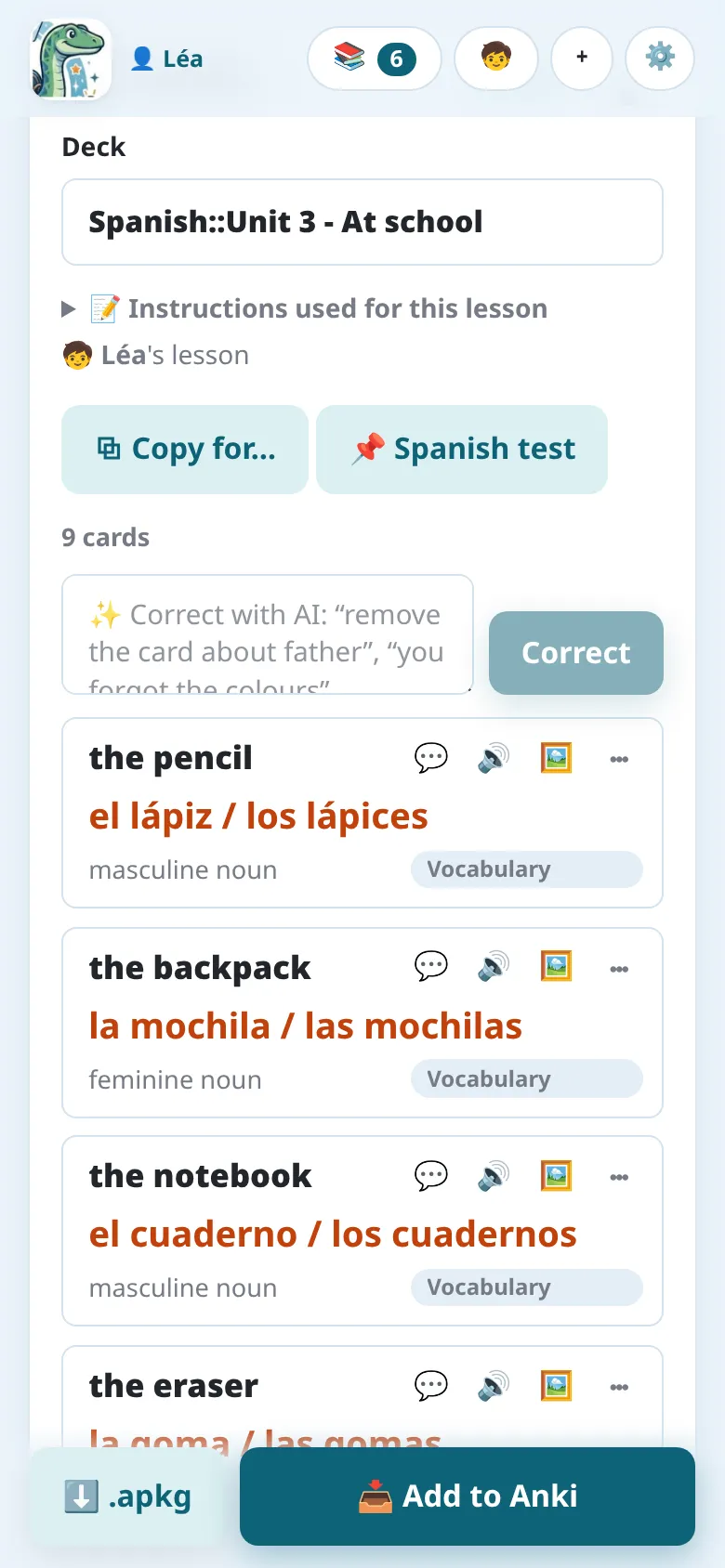
Der Stapel und die Karten
Abschnitt betitelt „Der Stapel und die Karten“- Stapel: der Name des Anki-Stapels.
::erzeugt Unterstapel:Spanisch::Unidad 3 - En la escuela. - Jede Karte hat eine Vorderseite (die Frage) und eine Rückseite (die Antwort). Tippe auf einen Text, um ihn zu ändern.
- + Info fügt eine Notiz unter der Antwort hinzu: Geschlecht, Plural, ein Beispiel…
- Unterstapel legt die Karte in einen Unterstapel der Lektion („Vokabeln“, „Verben“).
- Rückseite anhören (🔊) spielt sie mit der Stimme der Lektion ab.
- Weitere Aktionen (⋯), oben rechts auf der Karte, löscht sie; + Karte hinzufügen, unten, fügt eine hinzu.
📝 Für diese Lektion verwendete Anweisungen, über den Karten, erinnert daran, worum die KI gebeten wurde.
Eine Lektion, die falsch aussieht
Abschnitt betitelt „Eine Lektion, die falsch aussieht“Wenn die Lektion selbst einen Fehler zu enthalten scheint (Notizen eines Schülers, ein Abschreibfehler: ein falsches Datum, ein falscher Name, eine falsche Zahl oder Formel), behält die Karte, was die Lektion sagt, mit einem Hinweis (⚠️), warum es falsch aussieht, und der vorgeschlagenen Korrektur. Korrigieren übernimmt sie; Lektion beibehalten blendet den Hinweis aus. Gemeldet werden nur klare, überprüfbare Fehler, nie eine Konvention oder eine Vereinfachung, und der Hinweis kommt nie nach Anki.
Ein Problem melden
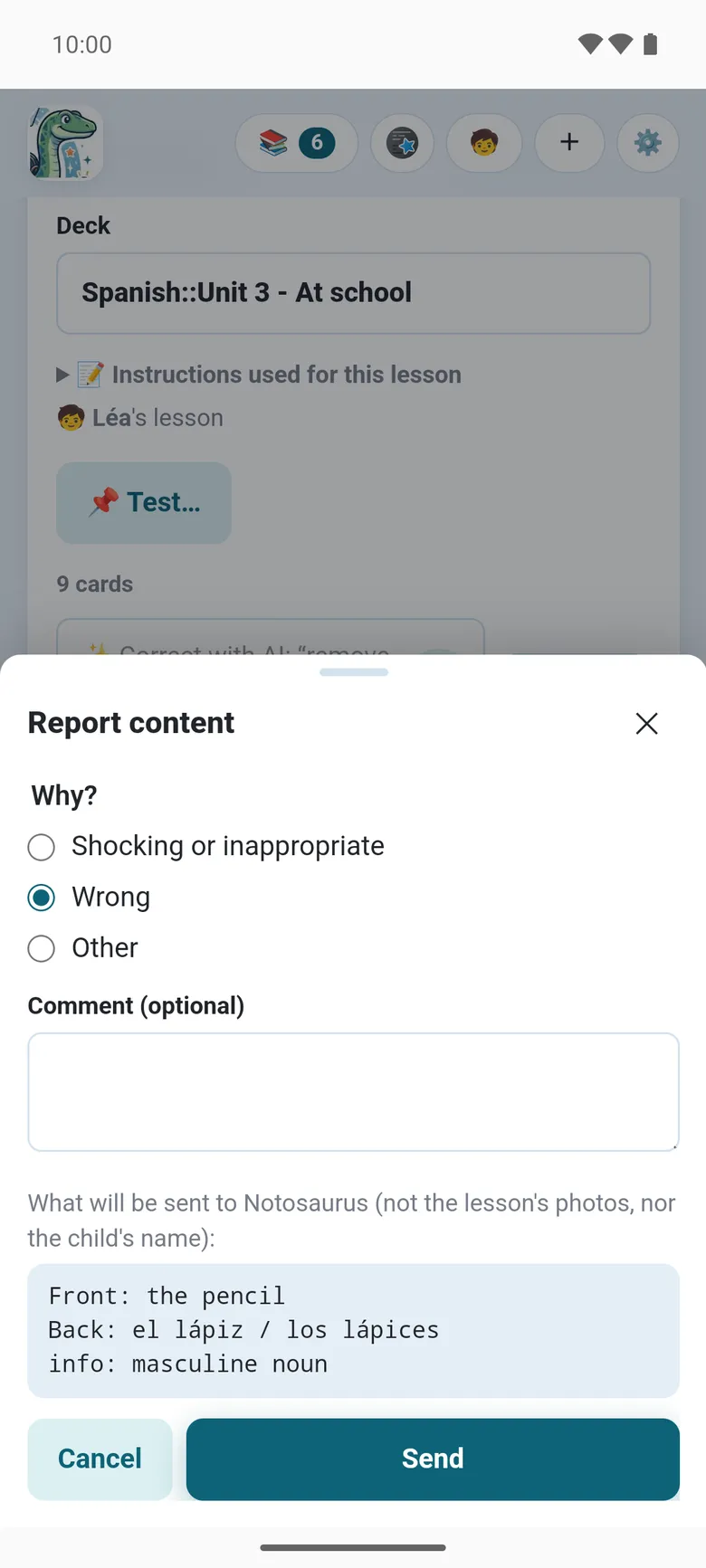
Abschnitt betitelt „Ein Problem melden“In der Android-App sagt ⋯ → ⚑ Melden, oben rechts auf einer Karte, Notosaurus, was schiefging: ein falsch gelesenes Wort, eine falsche Antwort, eine Figur mit einer Markierung an der falschen Stelle, ein unpassendes Bild, eine sinnlose Karte. Zögere nicht: Jede Meldung wird gelesen, und so werden solche Fehler in Notosaurus behoben, für alle kommenden Lektionen.
- Sag, warum (Falsch, Anstößig oder unangemessen, Sonstiges), und füge, wenn du willst, einen Kommentar hinzu: Was du erwartet hast, hilft am meisten.
- Gesendet wird die ganze Karte, so wie du sie siehst (ihre Texte, ihre Erklärung, wenn sie angezeigt wird, ihr Bild oder ihre Figur, außer einem Foto, das du selbst gemacht hast); das Fenster zeigt genau, was, nie die Fotos der Lektion oder den Namen des Kindes. Siehe Datenschutz.
- Danach kannst du die Karte löschen oder ihr Bild entfernen.
Mit der KI korrigieren
Abschnitt betitelt „Mit der KI korrigieren“Statt die Karten einzeln zu ändern, bitte in eigenen Worten, im Feld über den Karten:
- „entferne die Karte über den Vater“
- „du hast die Farben unten auf der Seite vergessen“
- „füge den Plural auf der Rückseite hinzu, etwa: la regla / las reglas“
- „kürzere Fragen“
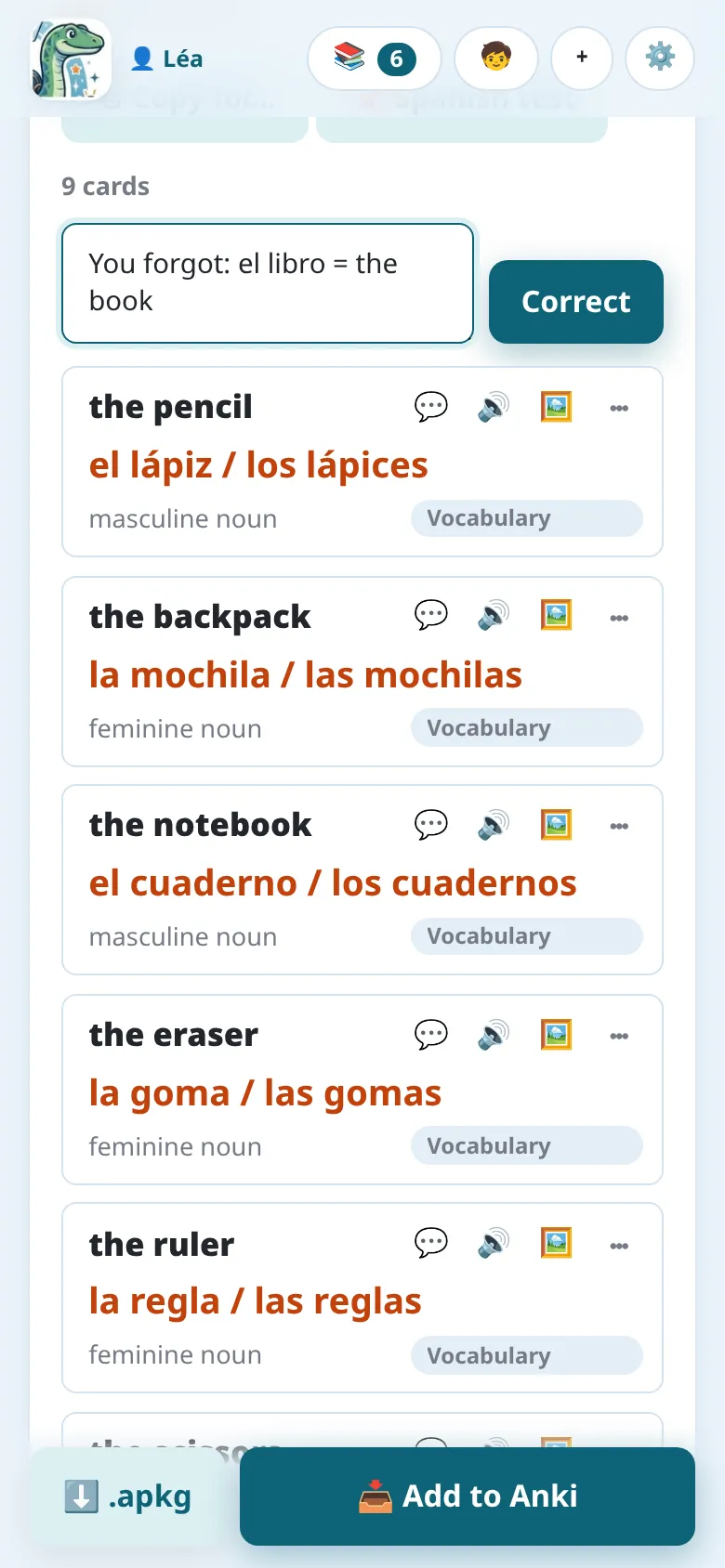
Tippe auf Korrigieren. Die KI sieht die Fotos noch einmal und ändert nur, worum du gebeten hast: Geänderte Karten werden als geändert markiert, neue als neu, und ein Satz fasst zusammen, was sie getan hat. ↩ Rückgängig stellt die Karten wieder her, wie sie waren.
Eine Karte erklären
Abschnitt betitelt „Eine Karte erklären“Diese Karte erklären (💬) bittet die KI, sie zu erklären: was sie bedeutet und warum ihre Antwort die Antwort ist, in zwei bis vier Sätzen, auf Schülerniveau, in der Sprache der Seite. Praktisch für ein Fach, das man vergessen hat, oder eine Karte, die das Kind nicht versteht.
Unter der Erklärung bietet die KI nur an, was bei dieser Karte hilft:
- Ein Beispiel: ein Satz mit dem Wort, eine Rechnung mit der Formel;
- Eine Merkhilfe: wenn es eine naheliegende gibt;
- Warum ist das richtig?: wenn es nicht offensichtlich ist, und bei einer Multiple-Choice- oder Richtig/falsch-Karte (warum die anderen Antworten falsch sind).
In „Info“ behalten fügt das Erklärte der Info der Karte hinzu: Du findest es in Anki auf der Rückseite. Jede Erklärung ist ein kurzer KI-Aufruf: Credits in der App; am Computer ein Bruchteil eines Cents mit Gemini Flash, etwa ein Cent mit Claude Sonnet, bei den Kosten der Lektion mitgezählt.
Neu erzeugen
Abschnitt betitelt „Neu erzeugen“✨ Neu erzeugen, unter den Anweisungen, macht die Karten der offenen Lektion noch einmal, etwa mit anderen Anweisungen oder nach dem Hinzufügen einer Seite. Es ersetzt die Karten; ↩ Rückgängig holt sie zurück, außer die Fotos haben sich geändert. Wurde die Lektion schon an Anki gesendet, bleiben die gesendeten Karten dort, und die neuen kommen beim nächsten Senden dazu.
Kartenoptionen
Abschnitt betitelt „Kartenoptionen“Unten in der Lektion sagt eine Zeile, wie die Karten abgefragt werden: ↔ In beide Richtungen (Anki fragt auch Rückseite → Vorderseite), ⌨️ Getippte Antwort (Anki vergleicht Buchstabe für Buchstabe), 🎧 Mit Diktat (die Rückseite hören, sie schreiben) oder 🎧 Nur Diktat.
Diese Optionen kommen aus den Anweisungen: Die KI liest sie in ihrem Text. Um sie zu ändern, sag es in der Korrektur, z. B. „nur in eine Richtung“ oder „mit eingetippter Antwort“: Die Karten bleiben gleich, nur wie Anki sie abfragt, ändert sich.
Die Zeile darunter sagt, welche Stimme die Rückseiten liest. Sie ist im Stapel enthalten, spielt also überall, auch offline.
Wessen Lektion es ist
Abschnitt betitelt „Wessen Lektion es ist“Über den Karten sagt eine Zeile, für wen die Lektion ist: 🧒 Lektion von Paul. Wenn Anki am Computer im Benutzerprofil eines anderen Kindes geöffnet ist, sagt es das, bevor du die Karten sendest.
⧉ Kopieren für… macht, wenn es ein weiteres Kind gibt, eine Kopie der Lektion für es: seine Stapel, seine eigenen Karten in Anki. Das ist kostenlos: Die KI wird nichts gefragt.
Am Computer öffnet sich eine Lektion, die eine ältere Version mit allen Benutzerprofilen geteilt hat, in den anderen Profilen schreibgeschützt: Du kannst sie noch zu deinem eigenen Anki hinzufügen oder kopieren, ändern lässt sie sich aber nur im Profil ihres Besitzers. Siehe Mehrere Kinder.