
Anweisungen
Die Anweisungen (oder der Prompt) sagen der KI, was sie aus der Lektion machen soll: welche Karten, in welche Richtung, in welchen Sprachen. Das Foto sagt, was gelernt wird; die Anweisungen sagen, wie.
Anweisungen wählen
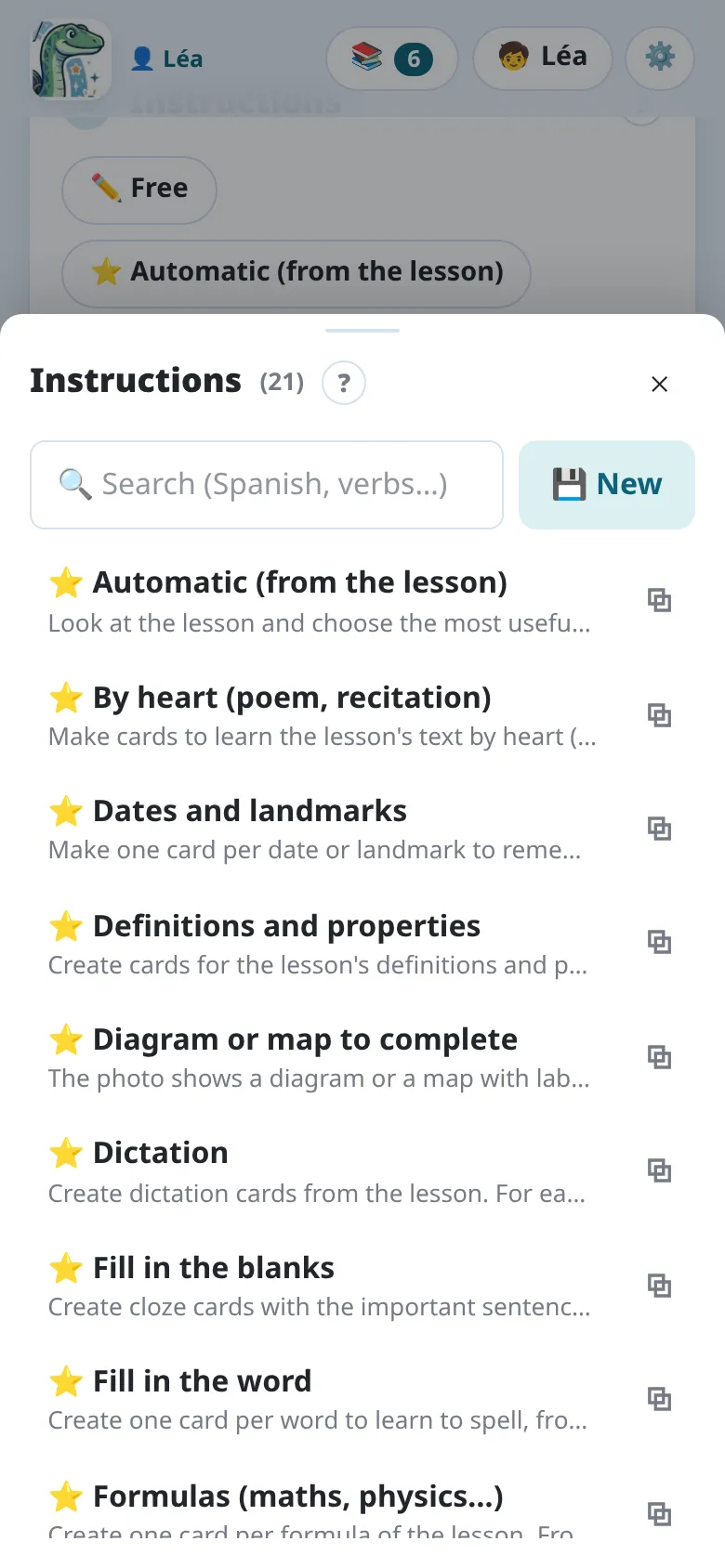
Abschnitt betitelt „Anweisungen wählen“Unter Anweisungen werden die zuletzt benutzten als Schaltflächen angezeigt. Alle öffnet die ganze Liste, mit einer Suche.
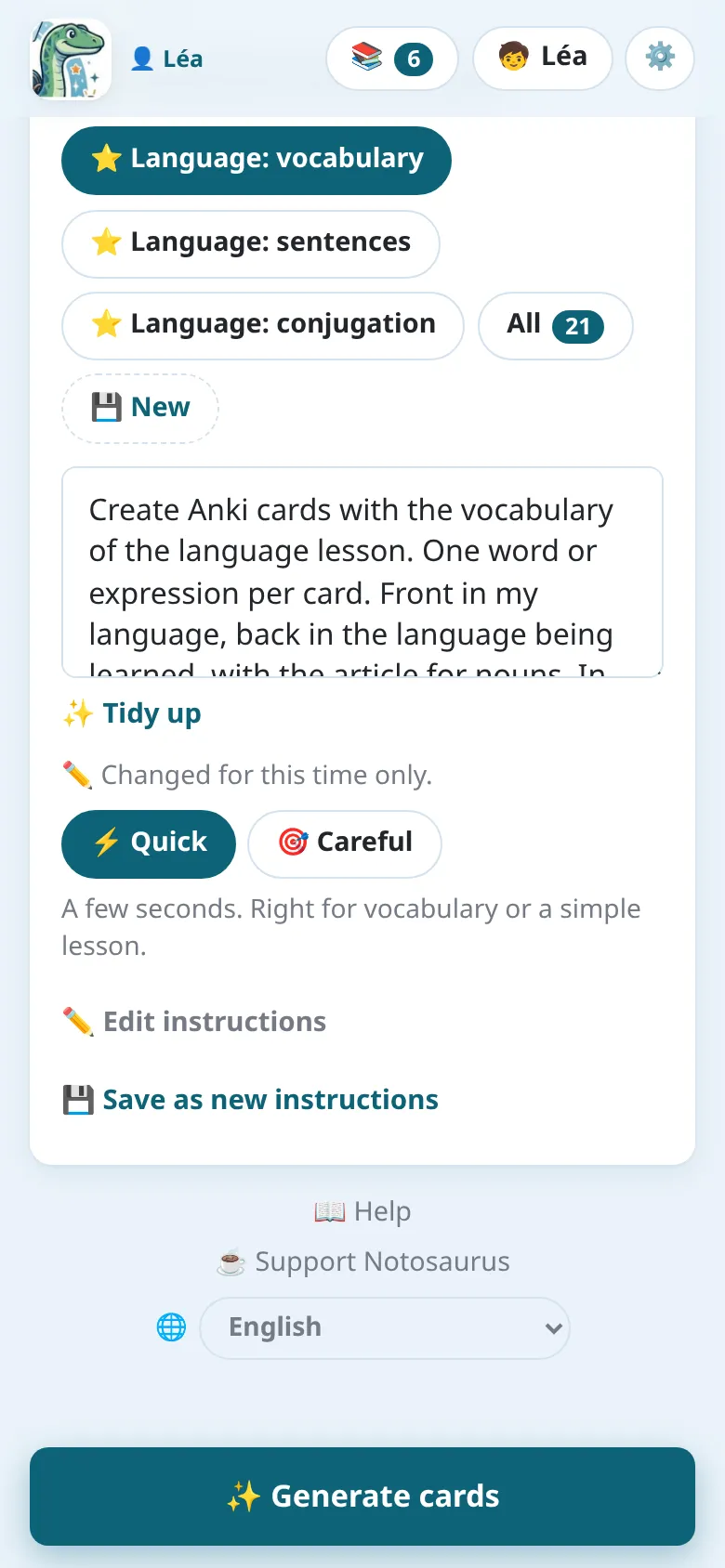
Der Text der gewählten Anweisungen steht unter den Schaltflächen. Du kannst ihn nur für dieses Mal ändern („Nur für dieses Mal geändert“), etwa um „nur die Verben“ hinzuzufügen: Deine Änderung bleibt bei der Lektion, die gespeicherten Anweisungen ändern sich nicht. In der App diktiert die Schaltfläche Diktieren (🎤) neben dem Text: Sag, was du willst, die KI schreibt es hinein.
✨ Aufräumen, unter dem Text, lässt die KI eilig getippte oder diktierte Anweisungen neu schreiben: klar und kurz, in ihrer eigenen Sprache, mit jeder Absicht erhalten (wie viele Karten, welche Sprachen und Richtung, welche Art von Karten) und nichts hinzugefügt. ↩ Rückgängig holt deinen Text zurück, solange du den aufgeräumten nicht geändert hast. Für die Anweisungen von Notosaurus selbst wird es nicht angeboten: Sie sind schon aufgeräumt.
Schnell oder sorgfältig
Abschnitt betitelt „Schnell oder sorgfältig“Erstellung der Karten, unter den Anweisungen, legt fest, wie lange die KI nachdenkt:
- ⚡ Schnell (Standard): ein paar Sekunden. Ideal für Vokabeln oder eine einfache Lektion.
- 🎯 Sorgfältig: länger (bis zu 30 s), durchdachter: für eine umfangreiche Lektion (ein Schema, Mathe).
Die Wahl wird auf dem Gerät gespeichert. Eine im Schnellmodus erstellte Lektion sagt es bei der Durchsicht („Im Schnellmodus erstellt.“), mit 🎯 Sorgfältig neu erstellen.
Die Anweisungen von Notosaurus
Abschnitt betitelt „Die Anweisungen von Notosaurus“Die mit ⭐ markierten Anweisungen kommen mit Notosaurus und werden mit jeder Version besser. Sie lassen sich nicht ändern, aber duplizieren, um deine eigene Version zu machen.
| Anweisungen | Was sie machen |
|---|---|
| Automatisch (nach der Lektion) | Die KI sieht sich die Lektion an und wählt die nützlichsten Karten. |
| Sprache: Vokabeln | Eine Karte pro Wort oder Ausdruck, mit Artikel, Geschlecht und Plural in der Info; ohne Foto aus einer Liste oder einem Thema. |
| Sprache: Sätze | Eine Karte pro Satz, in deiner Sprache und in der Lernsprache. |
| Sprache: Konjugation | Ein Verb, eine Zeit und eine Person pro Karte; die konjugierte Form auf der Rückseite. |
| Tabelle lernen | Eine auswendig zu lernende Tabelle (Deklination, unregelmäßige Verben…): eine Karte pro Zelle oder pro Zeile, wenn jede Zeile ein Wort ist; die Antwort wird eingetippt. |
| Fragen / Antworten | Kurze Fragen zum Inhalt: Daten, Definitionen, Kernaussagen. |
| Daten und Ereignisse | Eine Karte pro zu merkendem Datum (ein Zeitstrahl, ein Kasten): das Ereignis vorne, sein Datum hinten, das Jahrhundert in der Info; mit der umgekehrten Karte, um es in beide Richtungen zu lernen. |
| Definitionen und Eigenschaften | Eine Karte pro zu definierendem Schlüsselwort; für eine Eigenschaft oder einen Satz sein Name → die vollständige Aussage („Wenn …, dann …“) und die Voraussetzungen → die Folgerung, die Umkehrung extra, wozu er dient in der Info. |
| Am Beispiel erkennen | Eine Karte pro Beispiel der Lektion (ein Stilmittel, eine Wortart…): das Beispiel vorne, der Begriff hinten, seine Definition in der Info. Nie ein erfundenes Beispiel. |
| Lückentext | Sätze mit Lücken (Cloze): eine Karte pro Lückennummer. |
| Multiple Choice | Eine Frage, die richtige Antwort und drei plausible falsche. |
| Richtig / falsch | Aussagen, die Hälfte davon falsch, mit einem genauen Fehler. |
| Methoden (Schritte) | Eine Karte pro Fertigkeit: „Wie macht man …?“, die Schritte auf der Rückseite. |
| Formeln (Mathe, Physik …) | Eine Karte pro Formel, mit der Bedeutung jedes Buchstabens. |
| Geometrie (mit Figuren) | Figuren, Eigenschaften und Fachbegriffe, mit einer exakten Figur auf den Karten. |
| Abbildung oder Karte beschriften | Die Beschriftungen einer Abbildung oder Landkarte hinter Nummern verdeckt: eine Karte pro Beschriftung. |
| Sprache: Vokabeln in Bildern | Das Bild jedes Worts vorne (gefunden oder gezeichnet); das Wort in der Lernsprache hinten. |
| Lückenwörter | Eine Karte pro zu schreibendem Wort: ein Satz, in dem das Wort fehlt, vorne, das Wort hinten (eingetippt), ein Rechtschreibtipp. |
| Diktat | Nur Diktatkarten: die Wörter, deren Schreibung gelernt wird, und der Diktattext Satz für Satz, gehört, dann eingetippt. |
| Lückendiktat | Die schwierigsten Wörter des Diktattexts, eins pro Karte: sein Satz mit der Lücke, gehört, das Wort eingetippt. |
| Auswendig (Gedicht, Vortrag) | Der Text genau abgeschrieben, vorgelesen: eine Karte Titel → erste Zeile, dann eine Karte pro Zeile (vorne der Titel, ihre Nummer und die zwei Zeilen davor, der Anfang einer Strophe angesagt). |
Deine eigenen Anweisungen
Abschnitt betitelt „Deine eigenen Anweisungen“Neu erstellt Anweisungen, die du wiederverwendest, zum Beispiel für eine Sprache, die dein Kind jede Woche lernt. Duplizieren geht von Anweisungen von Notosaurus aus.
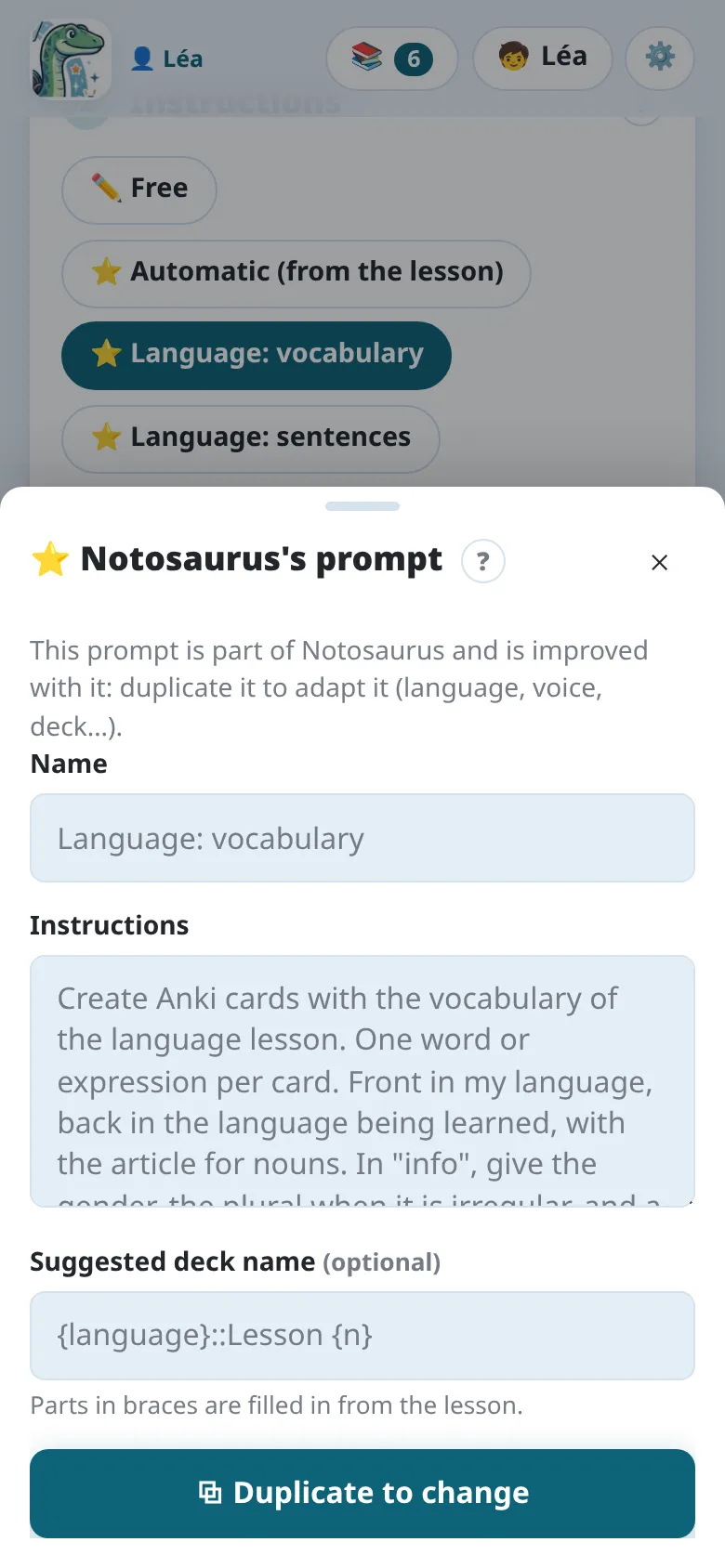
- Name: was die Schaltfläche zeigt.
- Anweisungen: was die KI tun soll, in einfachen Worten („eine Karte pro Datum, vorne das Ereignis, hinten das Datum“).
- Vorgeschlagener Stapelname: der Anki-Stapel, mit
::für Unterstapel. Die Teile in geschweiften Klammern werden aus der Lektion gefüllt:Spanisch::Lektion {n}wird zuSpanisch::Lektion 5.
Wie die Karten abgefragt und gehört werden, steht ebenfalls im Text, und die KI liest es dort: „mit eingetippter Antwort“ (Anki vergleicht Buchstabe für Buchstabe), „in beide Richtungen“ (die umgekehrte Karte), „vorgelesen“, „mit Diktat“ (die Rückseite hören, sie schreiben) oder „nur Diktat“. Rückseiten in einer Lernsprache werden ohnehin vorgelesen, mit der für diese Sprache gewählten Stimme (siehe Stimmen und Audio).
✏️ Frei schreibt Anweisungen nur für dieses Mal: Sie bleiben bei der Lektion, kommen aber nicht in deine Liste. Als neue Anweisungen speichern behält sie, wenn sie gut funktioniert haben.
„Wusstest du schon?“
Abschnitt betitelt „„Wusstest du schon?““Die KI fügt den Karten, wo es passt, eine kurze, bekannte Tatsache hinzu (höchstens bei einer von drei). Sie erscheint in Anki auf der Rückseite.
Hilfen auf der Rückseite
Abschnitt betitelt „Hilfen auf der Rückseite“Die KI fügt hinzu, nur auf den Karten, wo sie wirklich helfen:
- eine Erklärung: warum die Antwort die Antwort ist, wenn Verstehen beim Merken hilft (eine Ursache in Geschichte, eine Regel, eine Formel); nie für ein einfaches Wort oder ein bloßes Datum;
- eine Eselsbrücke: Herkunft oder Wortfamilie des Worts (Hippopotamus: „das Flusspferd“), ein einfaches Bild, ein bekannter Merkspruch aus der Schule, eine echte Rechtschreibregel. Nie eine erfundene.
So bekommt eine Geschichtslektion vor allem Erklärungen, eine Vokabellektion ein paar Eselsbrücken und keine Erklärung. Sie erscheinen in Anki auf der Rückseite, unter der Info (💬 und 🧠), und lassen sich bei der Durchsicht bearbeiten oder löschen. Am Computer kosten sie mit Claude Sonnet etwa 1 bis 3 US-Cent mehr pro Lektion.
Beides ist anfangs für jede Lektion eingeschaltet: Zum Abschalten siehe Abschalten. Nur für bestimmte Anweisungen: Schreib es in ihren Text, „keine Wusstest-du-Fakten“, „keine Hilfen“.
Die KI fügt den Karten ein Bild hinzu, wo es beim Merken wirklich hilft, egal welche Anweisungen: ein Kunstwerk, eine Person, ein Ort, ein Bauwerk, ein Tier. Nie für einen abstrakten Begriff und nicht auf jeder Karte. Zuerst wird ein freies Bild gesucht; ob die KI eins zeichnet, wird immer gefragt. Es ist anfangs eingeschaltet (siehe Abschalten). Nur für bestimmte Anweisungen: Schreib es in ihren Text, „keine Bilder“.
Abschalten
Abschnitt betitelt „Abschalten“Einstellungen (⚙️) → 📝 Anweisungen für die KI → 💬 Hilfen auf der Rückseite der Karten schaltet die Hilfen ab. „Wusstest du schon?“ und die Bilder haben in der App keinen Schalter: Schreib es in den Text der Anweisungen oder in die festen Anweisungen unten.
Einstellungen → 📝 Anweisungen für die KI hat für jedes einen Schalter: 💡 „Wusstest du?“ auf den Karten, 💬 Hilfen auf der Rückseite der Karten und 🖼️ Bilder auf den Karten.
Feste Anweisungen
Abschnitt betitelt „Feste Anweisungen“Manche Anweisungen gelten für jede Lektion: „Spanisch aus Spanien“, „bei Nomen immer den Artikel“. Schreib sie einmal in die Einstellungen: Einstellungen (⚙️) → 📝 Anweisungen für die KI in der App, Einstellungen → 📝 Anweisungen für die KI → Für alle Kinder am Computer. Die eigenen jedes Kindes (seine Klasse, „liest noch langsam“) stehen in seinem Eintrag, über die Schaltfläche Kinder (🧒) auf der Hauptseite: siehe Mehrere Kinder.