
L'application et AnkiDroid
Sur ce téléphone, les cartes vont dans AnkiDroid, l’application Anki gratuite pour Android :
pas de .apkg, pas d’ordinateur, pas de synchronisation à attendre.
La première fois
Section intitulée « La première fois »- Installez AnkiDroid depuis Google Play, s’il n’y est pas : l’application ouvre sa page quand il manque.
- Ouvrez AnkiDroid une fois, pour qu’il crée sa collection.
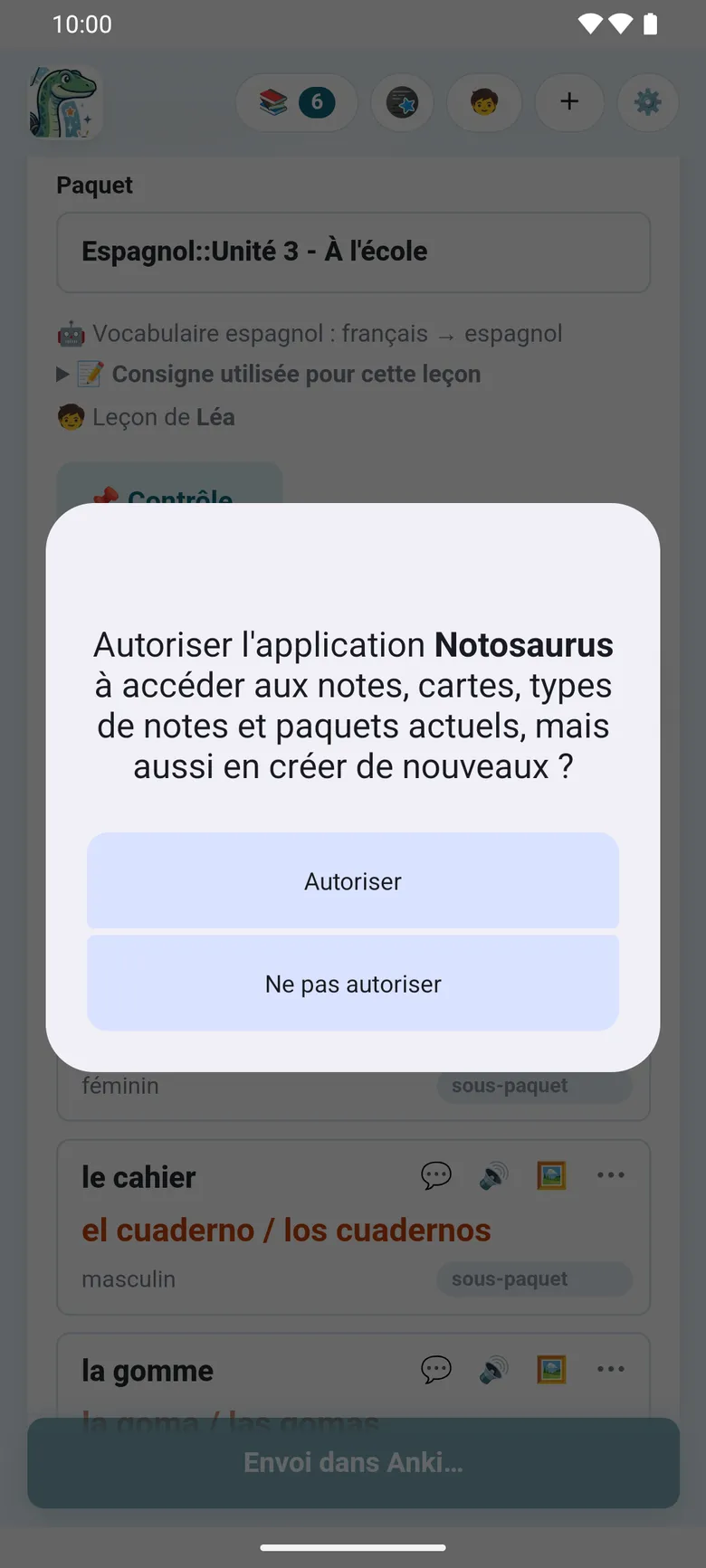
- Au premier 📥 Ajouter à Anki, AnkiDroid demande si Notosaurus peut y ajouter des cartes (la fenêtre d’AnkiDroid lui-même) : autorisez-le.
📥 AnkiDroid, dans les réglages de l’application, dit où on en est : ✓ AnkiDroid est installé et Notosaurus peut y ajouter des cartes, ou un bouton pour Installer AnkiDroid ou pour Autoriser.
Envoyer les cartes
Section intitulée « Envoyer les cartes »📥 Ajouter à Anki écrit les cartes dans AnkiDroid, dans le paquet de la leçon, avec leurs sons et leurs images. Comme sur l’ordinateur :
- Renvoyée, une leçon met à jour ses cartes au lieu de les dupliquer, et leur historique de révision reste.
- Les cartes supprimées de la leçon restent dans AnkiDroid : après l’envoi, l’application les liste et propose de les supprimer (avec leur historique de révision), jamais sans demander.
- Supprimer une leçon propose de supprimer aussi ses cartes dans AnkiDroid.
AnkiDroid synchronise les cartes avec AnkiWeb comme d’habitude, s’il est connecté à un compte : elles arrivent alors dans Anki sur un ordinateur, ou sur un autre téléphone.
Ouvrir AnkiDroid
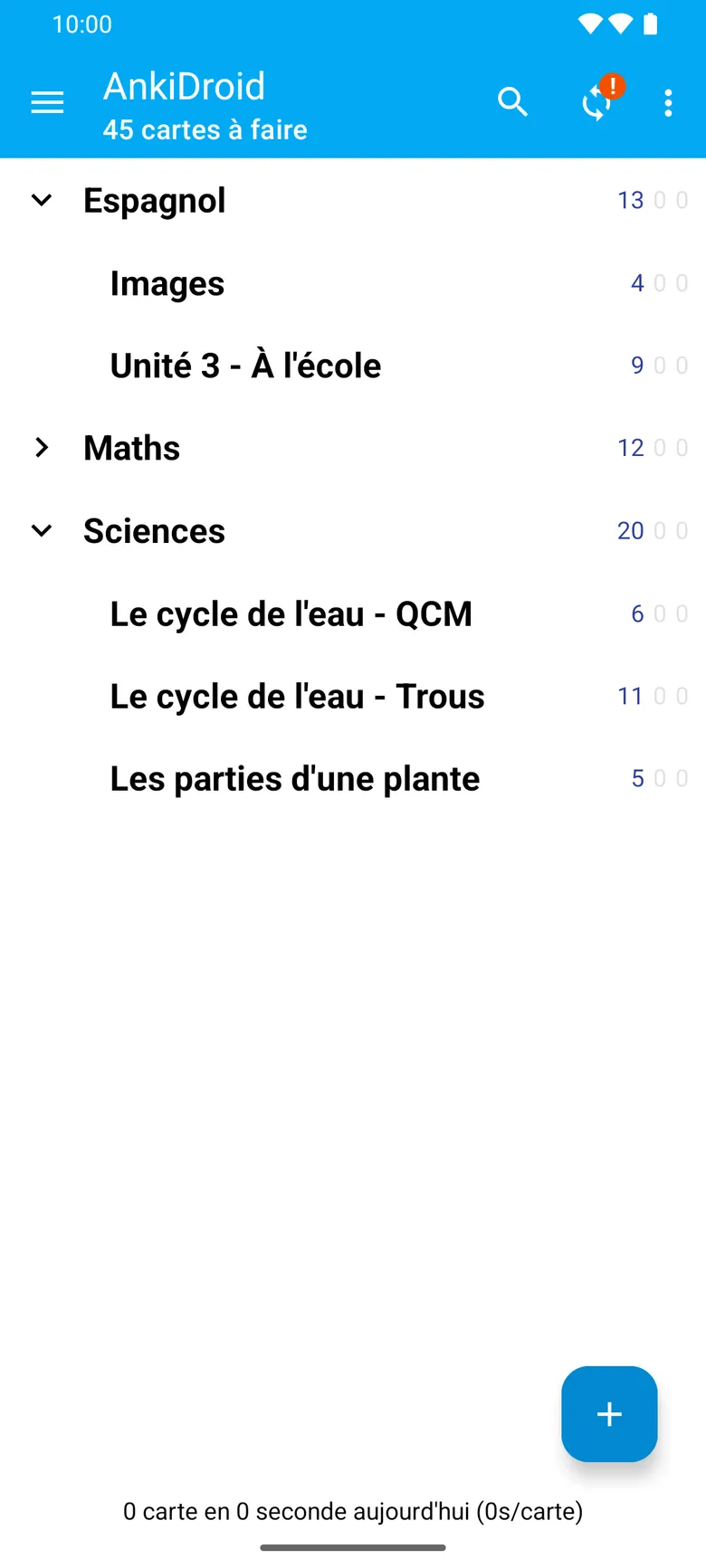
Section intitulée « Ouvrir AnkiDroid »Ouvrir AnkiDroid, en haut de la page et en bas, l’ouvre d’un geste, pour réviser les cartes qui viennent d’être envoyées.
Corriger une carte depuis AnkiDroid
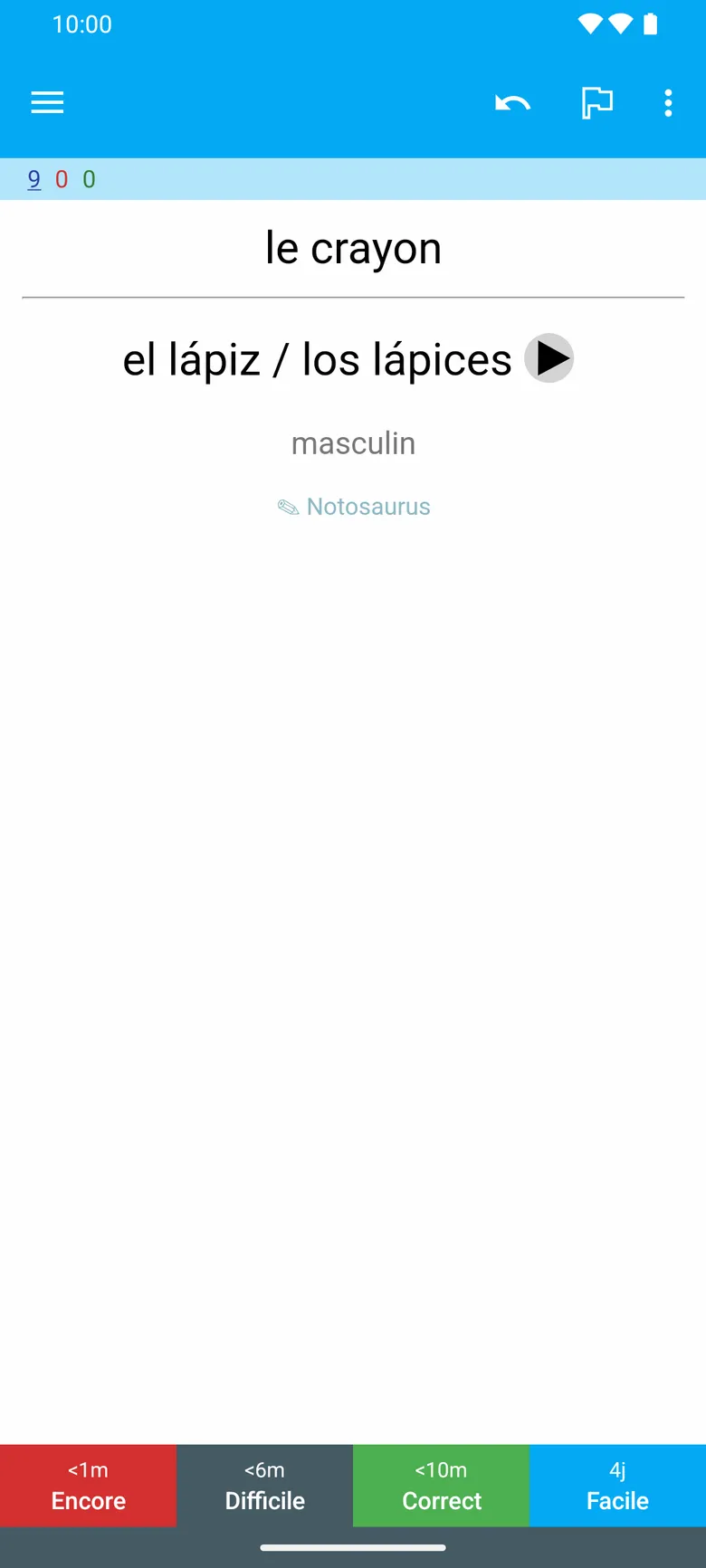
Section intitulée « Corriger une carte depuis AnkiDroid »Sous chaque réponse dans AnkiDroid, un petit ✎ Notosaurus ouvre la carte dans l’application pour la corriger (AnkiDroid ouvre d’abord une courte page web, dont le bouton ouvre l’application). La correction met à jour la même note : son historique de révision reste. Une leçon faite avec l’ordinateur (Avec votre ordinateur) s’ouvre sur l’ordinateur, pas dans l’application.
Jusqu’à AnkiDroid 2.25.2, activez d’abord Paramètres → Avancé → Autoriser les cartes à lancer d’autres applications dans AnkiDroid : sans ce réglage, AnkiDroid bloque tout lien d’une carte (« La carte ne peut pas lancer d’autres applications »). Depuis AnkiDroid 2.25.3, les liens vers une page web passent sans ce réglage.
Le paquet filtré d’un contrôle
Section intitulée « Le paquet filtré d’un contrôle »Un contrôle à préparer réunit des cartes de plusieurs leçons sous une étiquette (voir Préparer un contrôle). Dans sa fiche, Ouvrir dans AnkiDroid ouvre les cartes du contrôle dans le navigateur d’AnkiDroid, quels que soient leurs paquets ; puis ⋮ → Créer un paquet filtré → Générer (au-delà de 100 cartes, augmentez d’abord Limiter à). AnkiDroid ne laisse aucune autre application créer elle-même un paquet filtré.
Quelque chose ne va pas ? Voir Dépannage de l’application.