Les cartes dans Anki
Qu’elles viennent de l’application (dans AnkiDroid) ou de l’ordinateur (dans Anki), les cartes sont les mêmes : les mêmes paquets, les mêmes types de cartes, les mêmes mises à jour. Pour les envoyer : voir L’application et AnkiDroid ou Envoyer vers Anki.
Les paquets
Section intitulée « Les paquets »Chaque leçon a son paquet, par exemple Espagnol::Unité 3 - À l'école : :: met un paquet
dans un autre, les leçons d’une matière sont donc regroupées. Les cartes qui ont une section
(Vocabulaire, QCM…) vont dans un sous-paquet du paquet de la leçon.
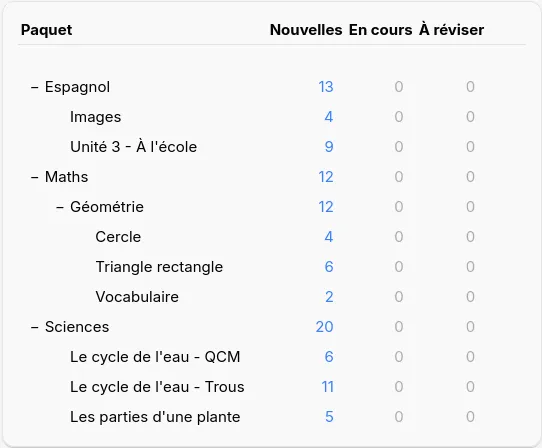
Pour réviser toute une matière, cliquez sur son paquet : Anki prend les cartes de tous les paquets qu’il contient.
Renvoyer une leçon
Section intitulée « Renvoyer une leçon »Une fois la leçon envoyée, le bouton dit ✓ À jour dans Anki, puis 🔄 Mettre à jour dans Anki dès que quelque chose change. Vous pouvez corriger une leçon et la renvoyer autant de fois que vous voulez :
- ses cartes sont mises à jour dans Anki, pas dupliquées, et chaque carte garde son historique de révision, même si vous avez corrigé son recto ;
- si vous avez changé le paquet de la leçon, ses cartes y sont déplacées, avec leur historique ;
- les cartes ajoutées depuis le dernier envoi sont ajoutées ;
- les cartes supprimées de la leçon restent dans Anki : après l’envoi, Notosaurus les liste et propose de les supprimer (avec leur historique de révision), jamais sans votre accord.
Supprimer une leçon entière dans Notosaurus propose de supprimer aussi ses cartes dans Anki, avec leur historique de révision.
Sur l’ordinateur, changer une option des cartes (la carte inverse, la réponse tapée) sur une leçon déjà envoyée fait passer ses cartes au type de note correspondant, historique gardé.
Dans Anki, les notes de chaque leçon portent l’étiquette notosaurus::<leçon> : pratique pour
les retrouver dans le navigateur.
Corriger une carte depuis Anki
Section intitulée « Corriger une carte depuis Anki »Sous chaque réponse, un petit ✎ Notosaurus ouvre la carte dans Notosaurus pour la corriger : dans l’application sur Android (AnkiDroid ouvre d’abord une courte page web, dont le bouton ouvre l’application), dans la page sur l’ordinateur (Anki ouvert, Notosaurus sur son port habituel). Rien n’est perdu : la correction met à jour la même note, son historique de révision reste. Le lien ne sait ouvrir que là où la leçon se trouve : une leçon faite sur l’ordinateur s’ouvre là, une leçon faite dans l’application s’ouvre dans l’application. AnkiWeb et AnkiMobile ne l’affichent pas.
Jusqu’à AnkiDroid 2.25.2, activez d’abord Paramètres → Avancé → Autoriser les cartes à lancer d’autres applications : sans ce réglage, AnkiDroid bloque tout lien d’une carte (« La carte ne peut pas lancer d’autres applications »). Depuis AnkiDroid 2.25.3, les liens vers une page web passent sans ce réglage.
À quoi elles ressemblent
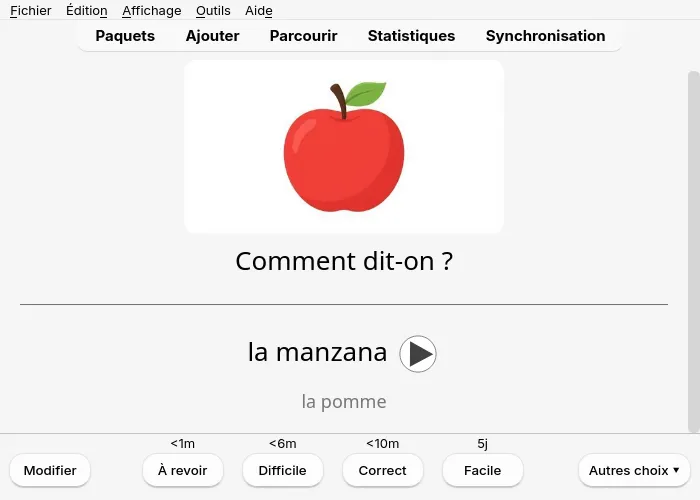
Section intitulée « À quoi elles ressemblent »Voici à quoi ressemblent les types de cartes pendant une révision dans Anki sur l’ordinateur. AnkiDroid et AnkiMobile affichent les mêmes cartes.
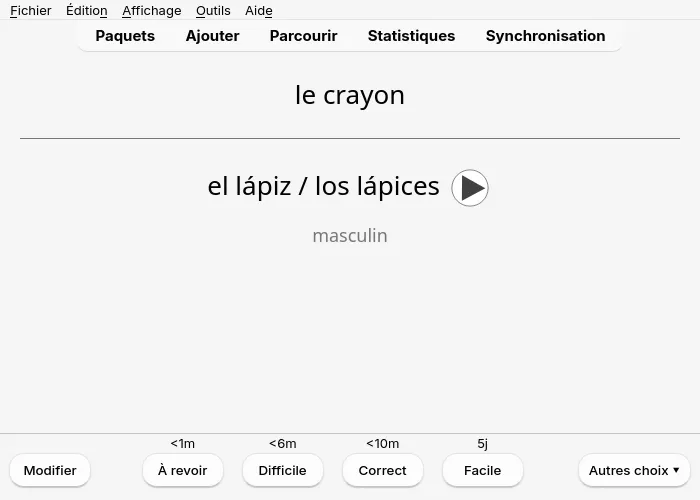
Question et réponse : un mot avec son audio (▶) et une précision.
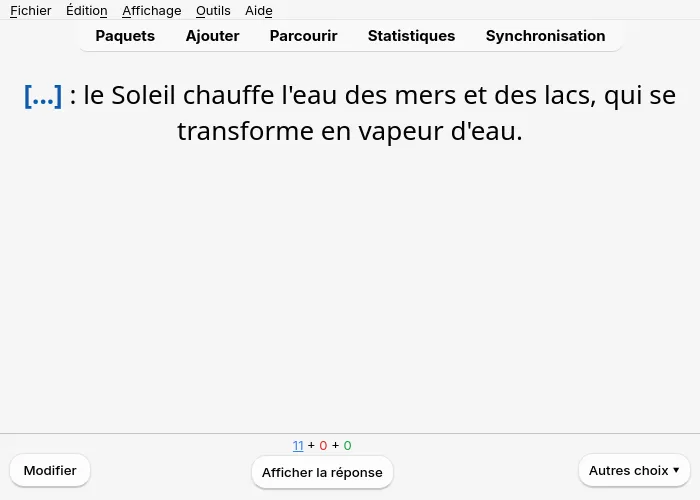
Texte à trous : la question cache le mot, la réponse le montre.
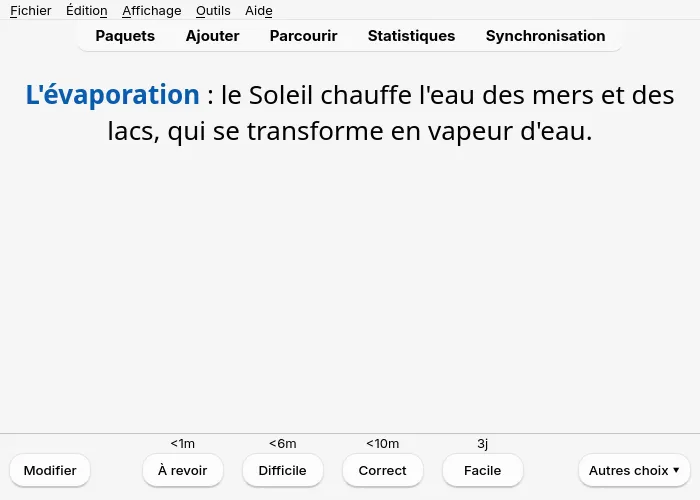
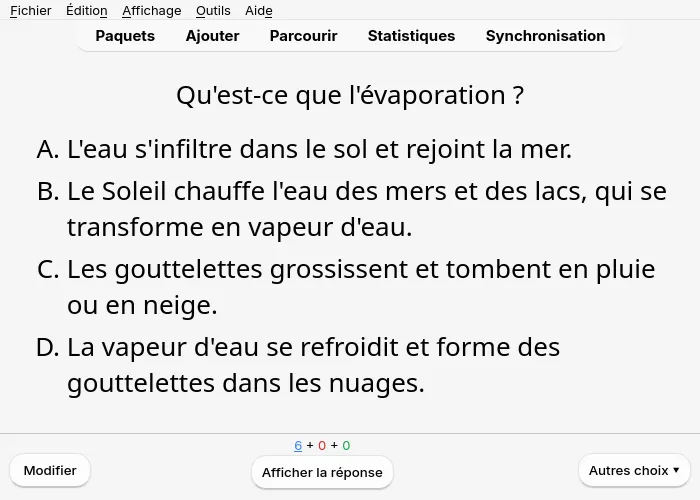
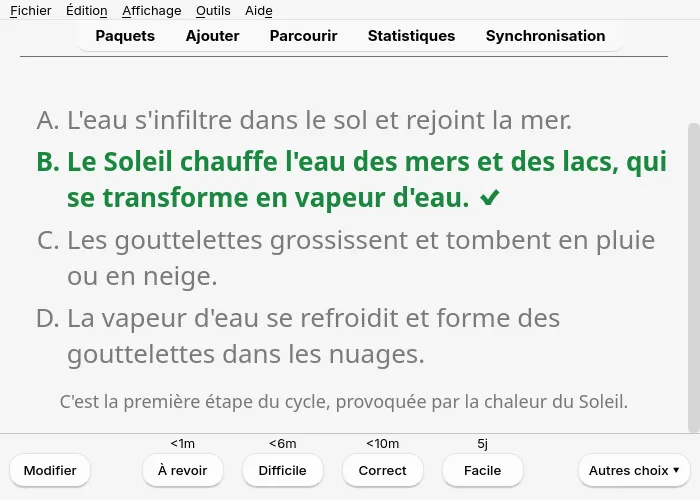
QCM : la réponse marque le bon choix d’un ✔ et donne l’explication.
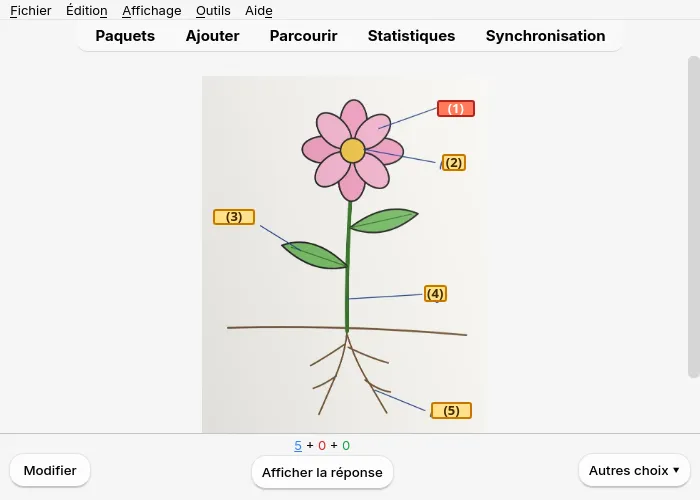
Schémas : la photo de la leçon avec des étiquettes numérotées ; une carte par étiquette à nommer.
Images : un dessin à nommer dans la langue apprise, avec son audio.
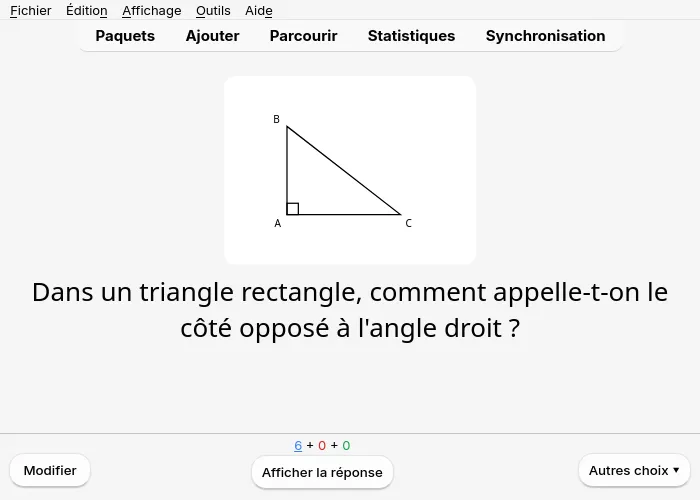
Figures : la figure dessinée par Notosaurus accompagne la question.