
Commencer avec le greffon
Le greffon Anki fait tourner Notosaurus sur votre ordinateur, dans Anki, gratuitement, avec votre propre clé d’IA. Vous l’utilisez depuis le navigateur du téléphone, ou depuis l’application Android, sur le même Wi-Fi. Plutôt l’application toute seule ? Voir Quel Notosaurus ?.
Ce qu’il vous faut
Section intitulée « Ce qu’il vous faut »- Anki sur un ordinateur (Windows, macOS ou Linux), dans une version récente.
- Un téléphone sur le même Wi-Fi que l’ordinateur.
- Une clé pour un service d’IA. Gemini est le moins cher et a une offre gratuite pour essayer Notosaurus ; Claude et GPT marchent bien aussi. Une leçon coûte d’une fraction de centime à quelques centimes.
1. Installer le greffon
Section intitulée « 1. Installer le greffon »- Téléchargez
notosaurus-<version>.ankiaddondepuis la dernière version. - Double-cliquez sur le fichier (ou dans Anki : Outils → Greffons → Installer depuis un fichier), puis redémarrez Anki.
- Au premier démarrage, Notosaurus demande avant d’installer ses composants (environ 300 Mo). Ça prend quelques minutes, une seule fois.
2. L’assistant de démarrage
Section intitulée « 2. L’assistant de démarrage »Une fois les composants installés, Anki propose « Le configurer maintenant ? » : l’assistant s’ouvre dans le navigateur de l’ordinateur. Deux étapes, quelques minutes. Vous le retrouvez à tout moment dans Outils → Notosaurus → Assistant de démarrage, et tant qu’aucune IA n’est configurée, la page de Notosaurus affiche « Encore une étape » avec un bouton pour le lancer.
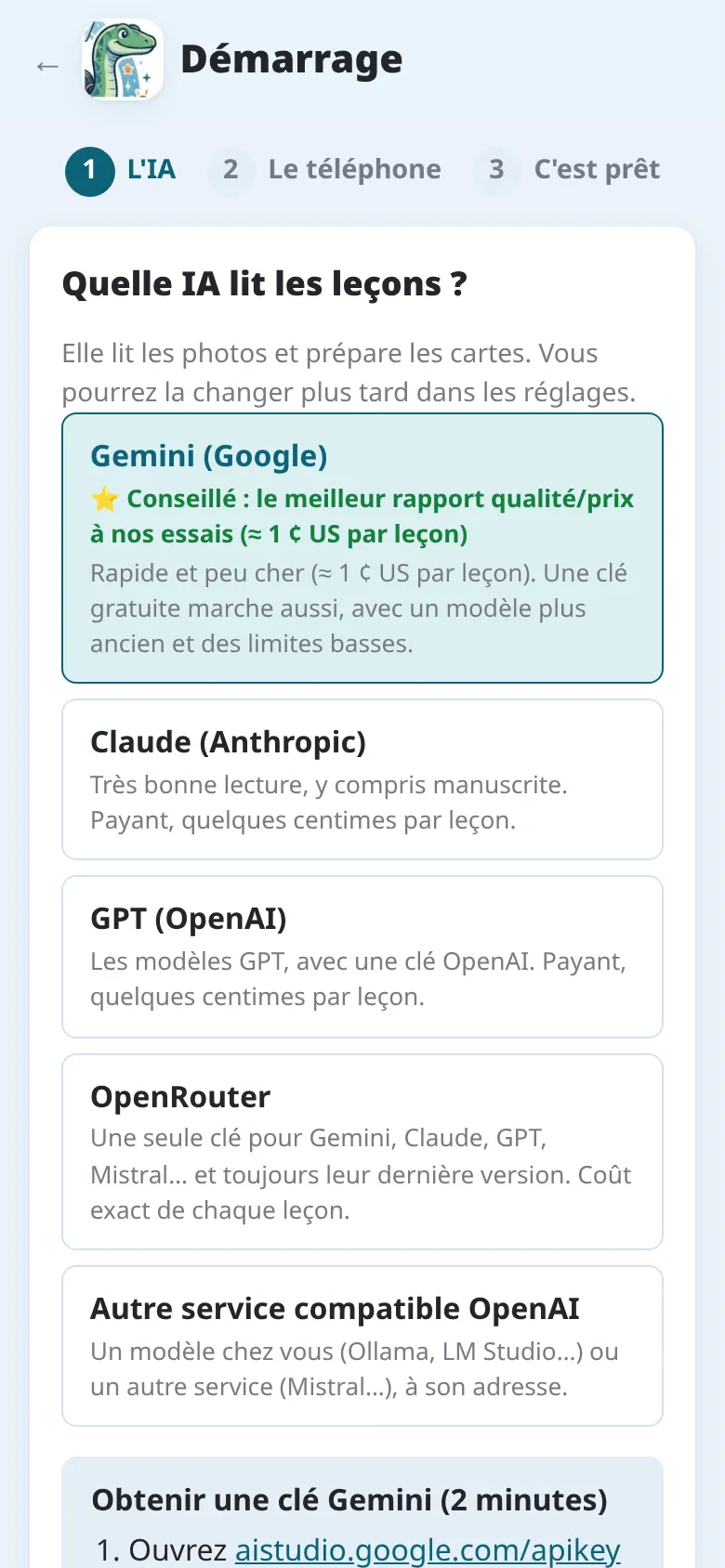
L’IA. Choisissez le service qui lit les leçons. Gemini est conseillé : le meilleur rapport qualité/prix dans nos essais, environ 1 centime par leçon (voir Réglages et services d’IA pour les autres).
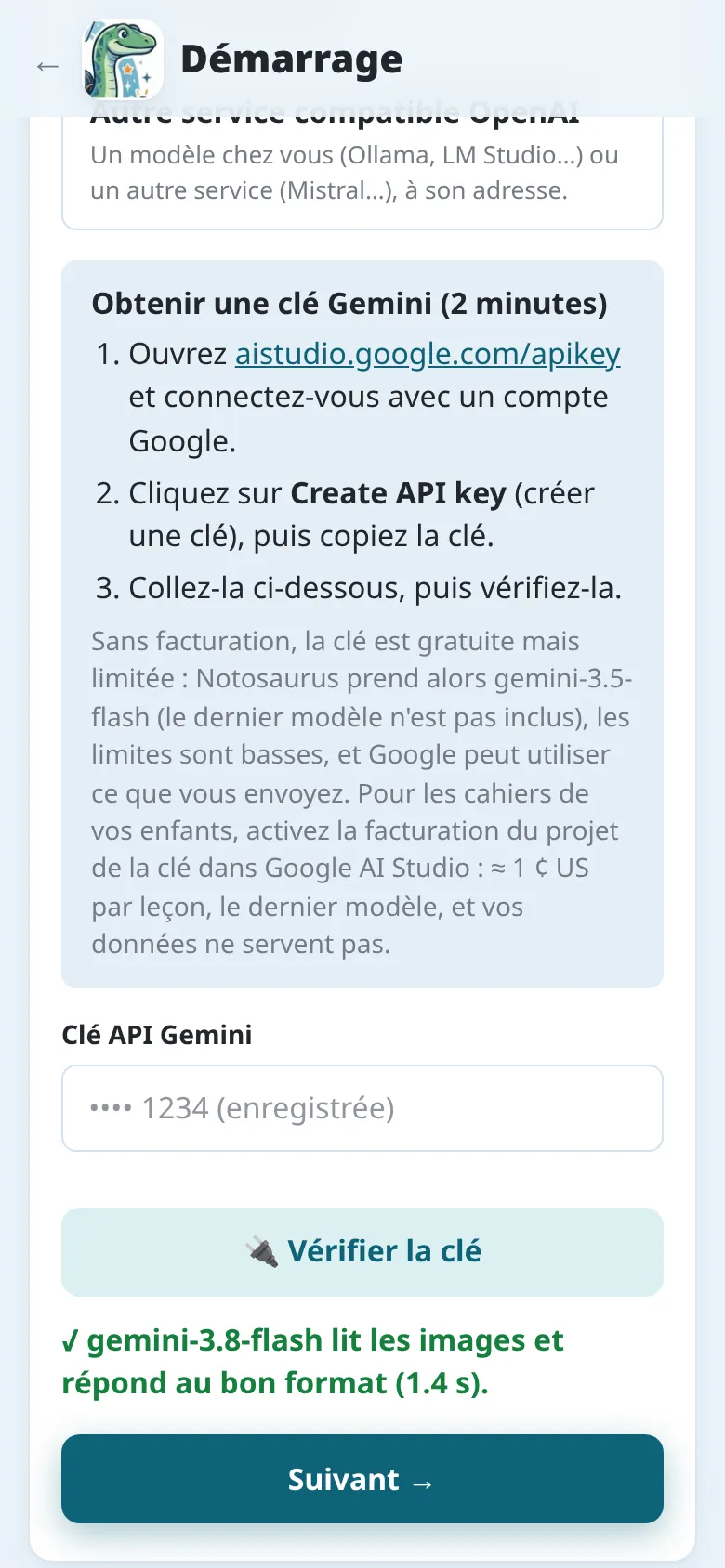
Pour Gemini, l’assistant explique comment obtenir la clé en trois étapes. Collez-la, puis touchez 🔌 Vérifier la clé : Notosaurus vérifie que le modèle lit une image et répond au bon format. Suivant apparaît quand c’est bon.
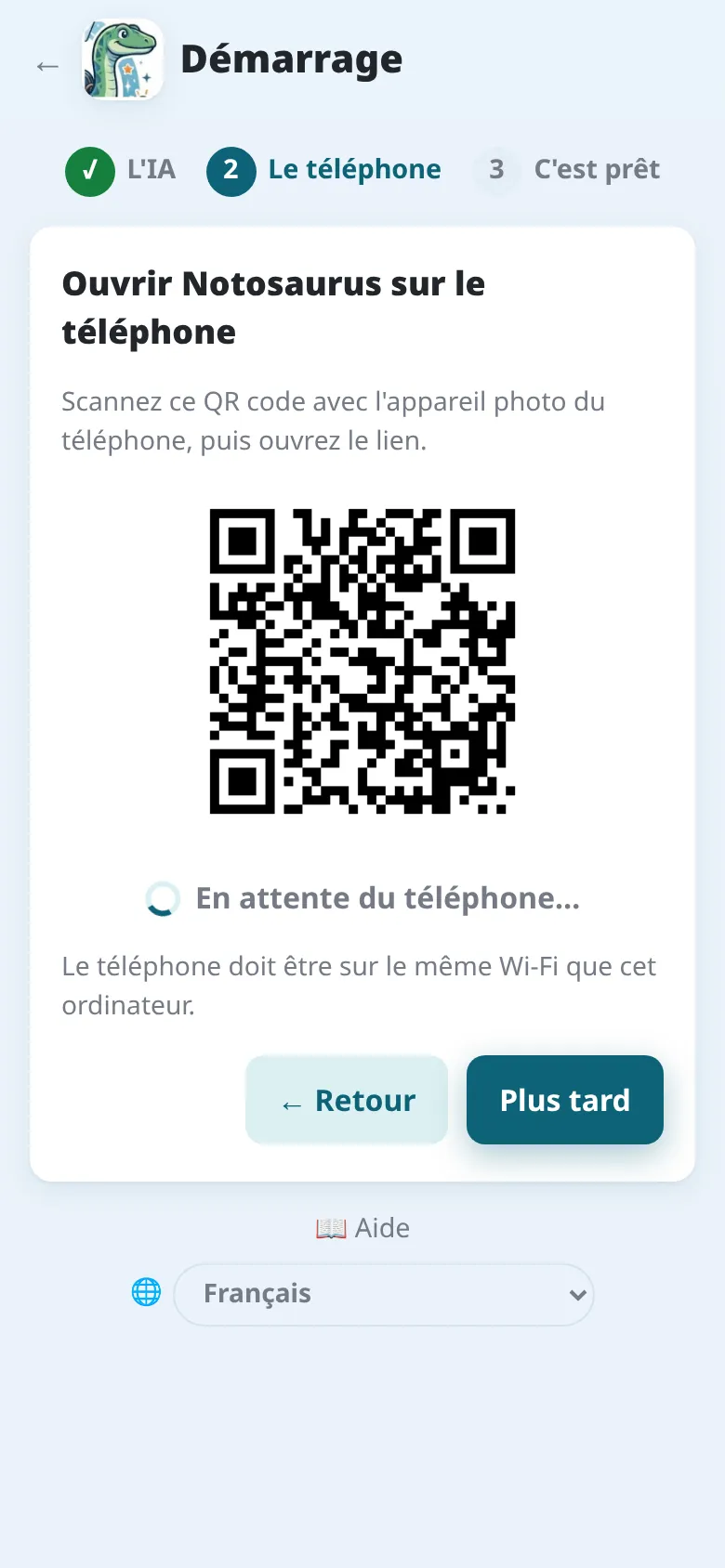
Le téléphone. Scannez le QR code avec l’appareil photo du téléphone et ouvrez le lien. L’assistant attend le téléphone, puis affiche « ✓ Le téléphone est connecté ». Ajoutez ensuite la page à l’écran d’accueil : elle s’ouvre comme une appli (voir Sur le téléphone pour chaque navigateur). Plus tard passe cette étape : le QR code reste dans Outils → Notosaurus → Ouvrir sur le téléphone… et dans les réglages.
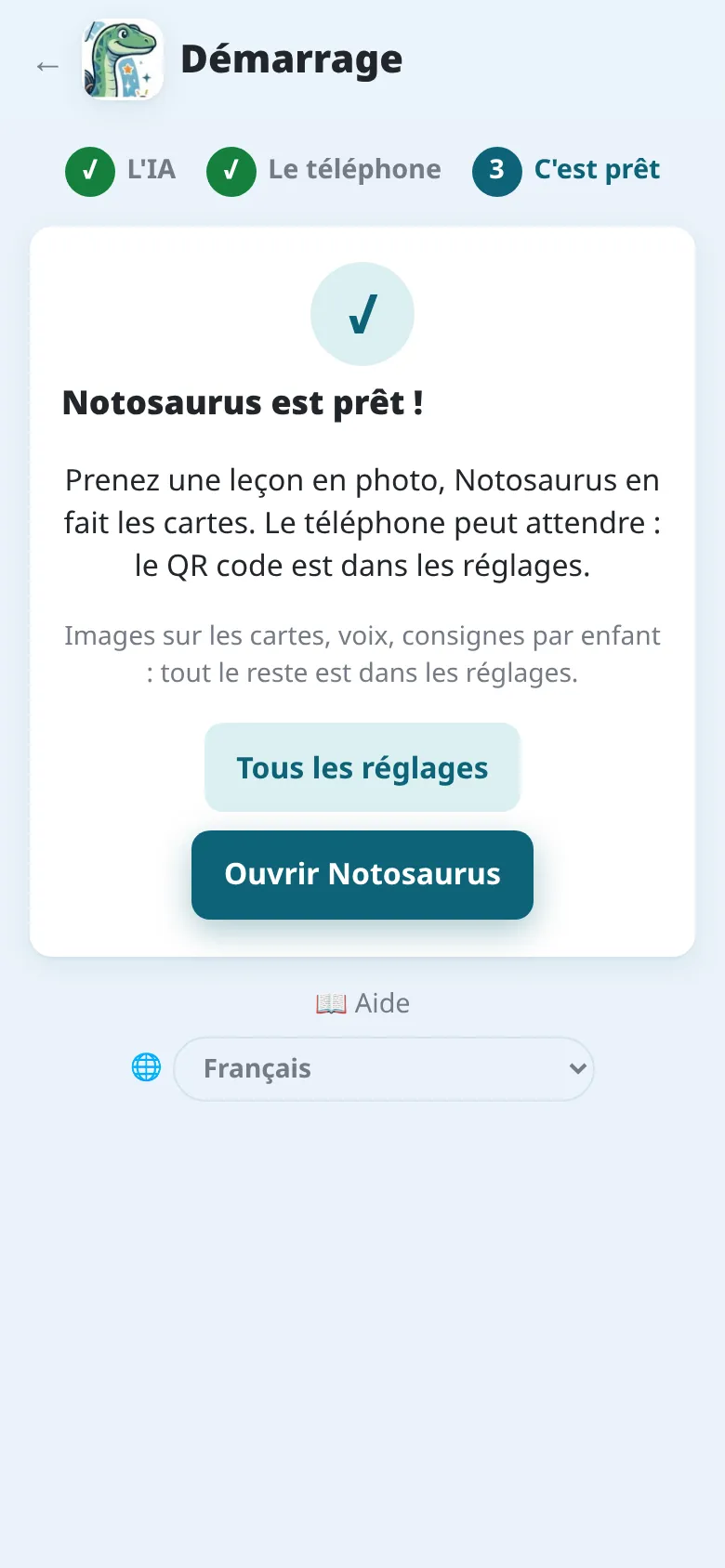
Notosaurus est prêt ! Ouvrez Notosaurus, ou tous les réglages : images des cartes, voix, consignes par enfant… Les réglages ne s’ouvrent que sur l’ordinateur : les enfants ne peuvent pas les changer depuis un téléphone.
3. Votre première leçon
Section intitulée « 3. Votre première leçon »-
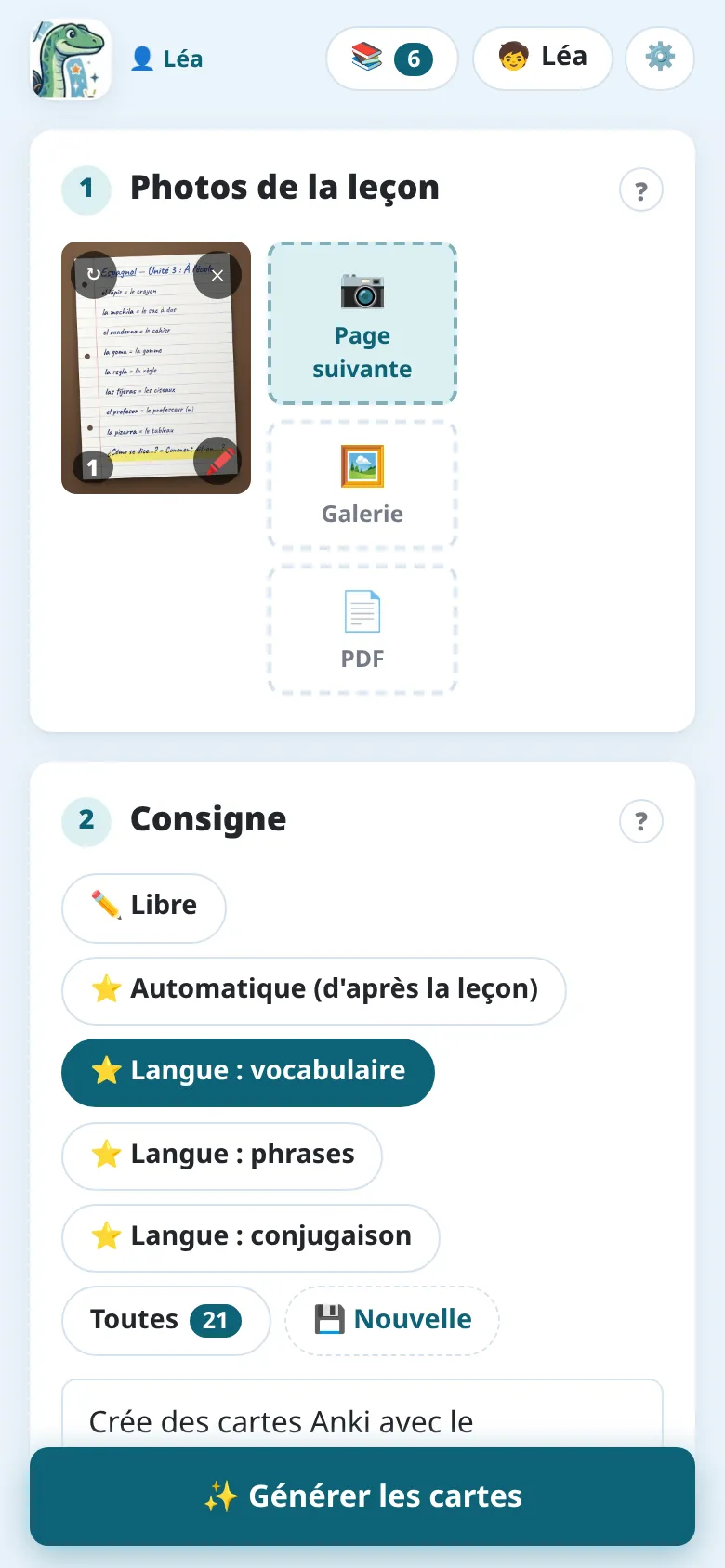
Dans Photos de la leçon, prenez la page en photo (ou plusieurs pages), ou ajoutez un PDF : voir Photos et PDF.
-
Dans Consigne, choisissez ce qu’il faut faire : vocabulaire, questions, texte à trous, schéma à compléter… Automatique choisit d’après la leçon. Voir Les consignes.
-
Touchez Générer les cartes et attendez quelques secondes.
-
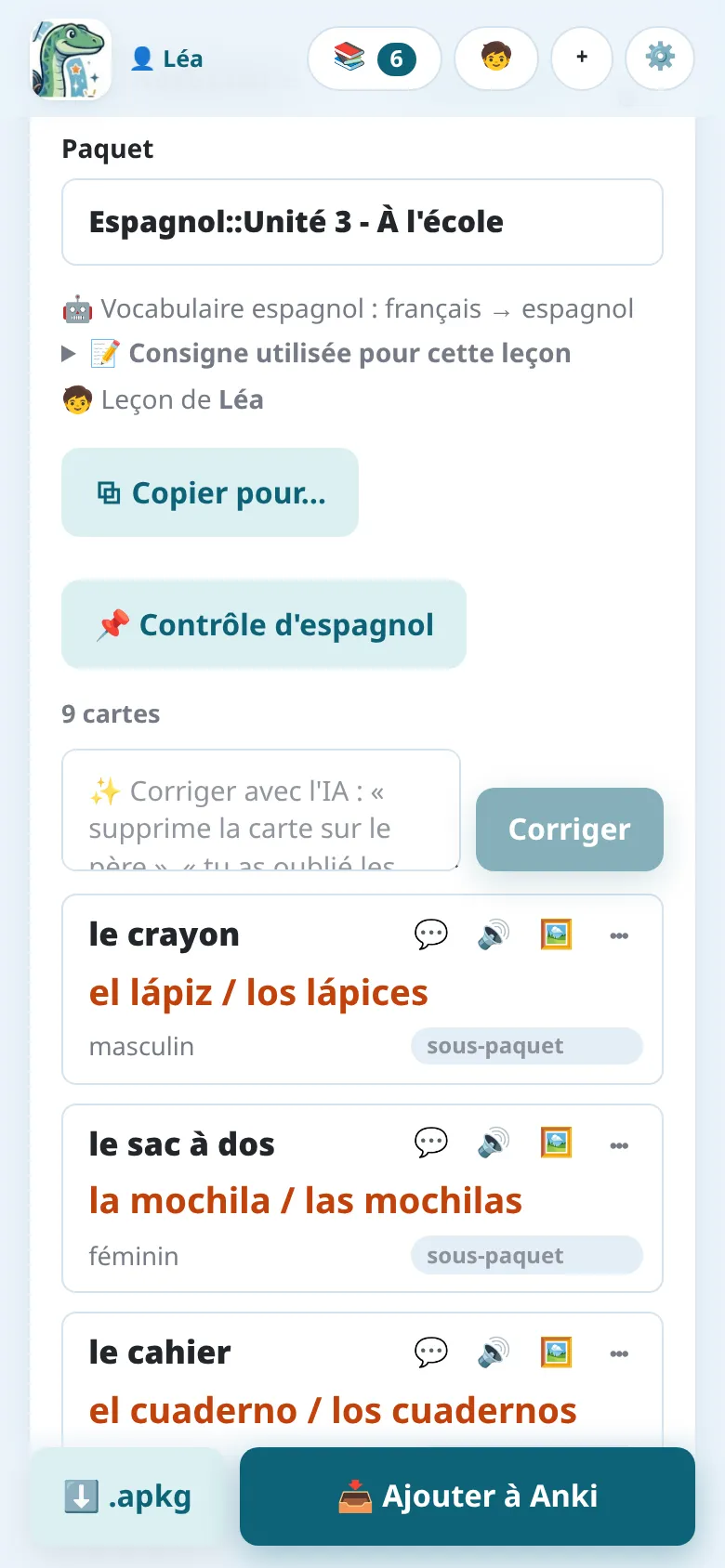
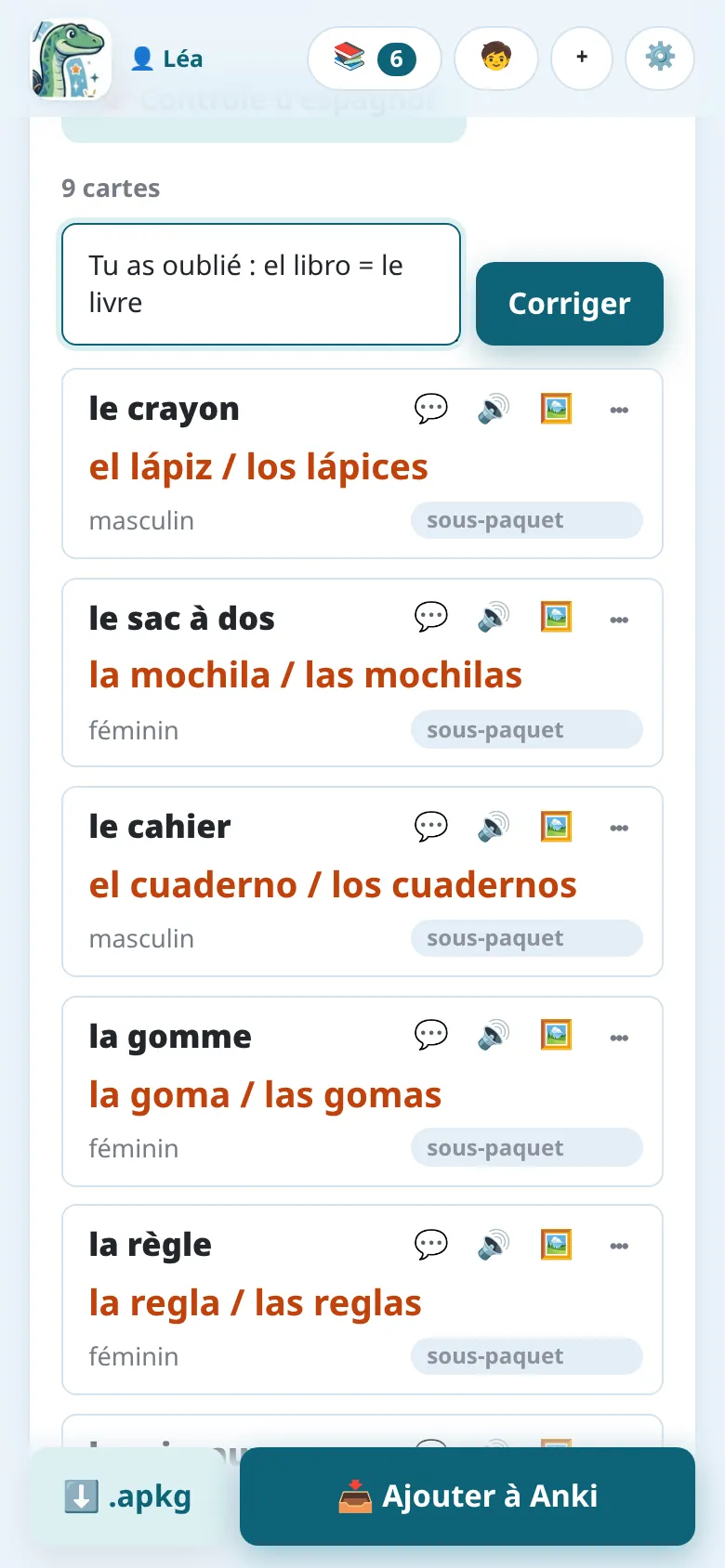
Vérifiez les cartes. Modifiez-les, supprimez-en, ou demandez à l’IA de les corriger avec vos mots : voir Relire les cartes.
-
Touchez Ajouter à Anki.
La leçon est enregistrée : vous pouvez la rouvrir plus tard depuis la liste des leçons, la corriger et la renvoyer. Ses cartes sont mises à jour dans Anki, pas dupliquées.
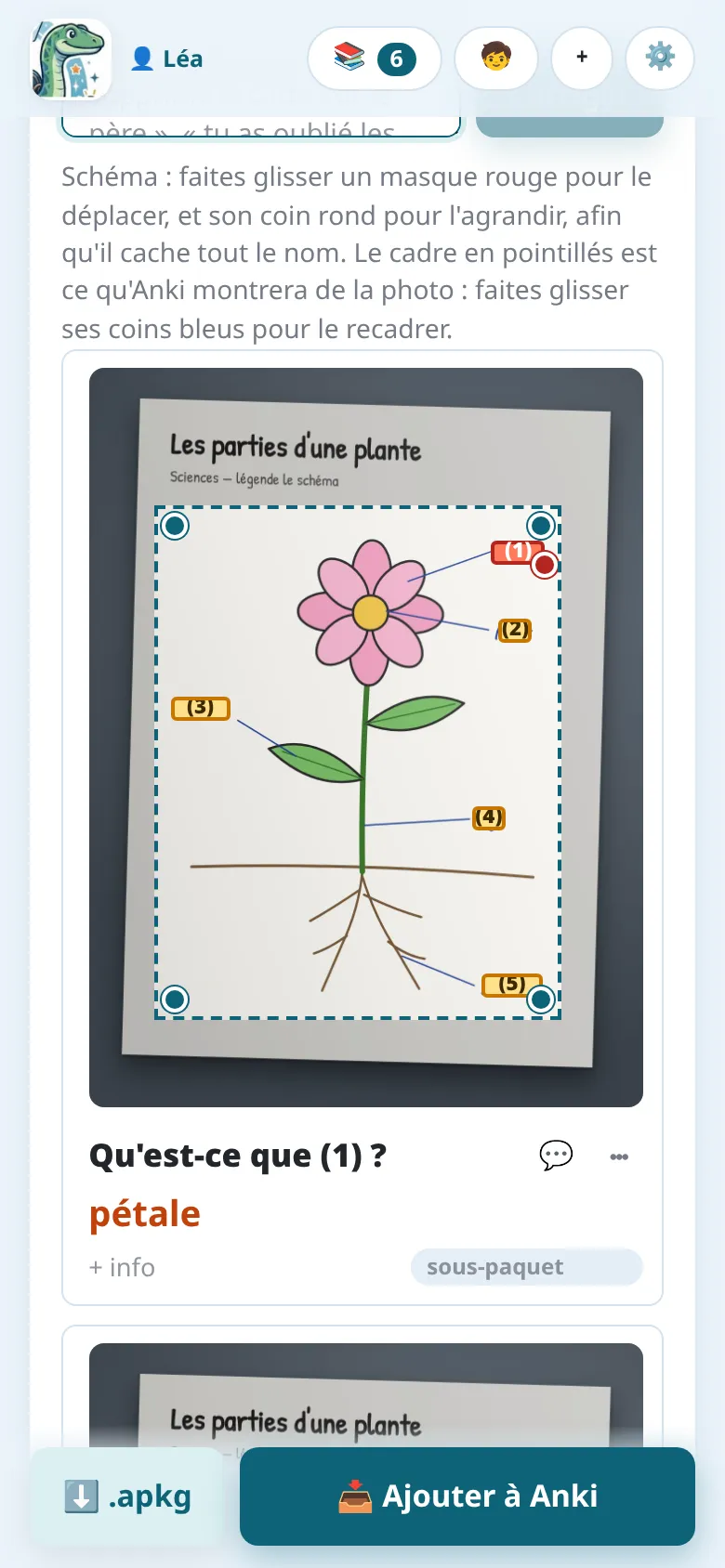
Avec la consigne Schéma ou carte à compléter, les légendes d’un schéma sont cachées derrière des numéros : chaque carte en demande une.
4. Réviser sur le téléphone
Section intitulée « 4. Réviser sur le téléphone »Pour réviser sur le téléphone, utilisez AnkiDroid (Android) ou AnkiMobile (iPhone) avec un compte AnkiWeb : Notosaurus synchronise Anki après l’envoi des cartes. Avec plusieurs enfants, consultez Plusieurs enfants.