
Avec votre ordinateur
Avec Notosaurus sur l’ordinateur (le greffon Anki), l’application peut afficher la page de l’ordinateur au lieu de la sienne : les leçons, l’IA et les cartes sont alors celles de l’ordinateur, avec votre propre clé d’IA, comme dans le navigateur du téléphone (voir Sur le téléphone). Gratuit : pas d’abonnement dans ce mode.
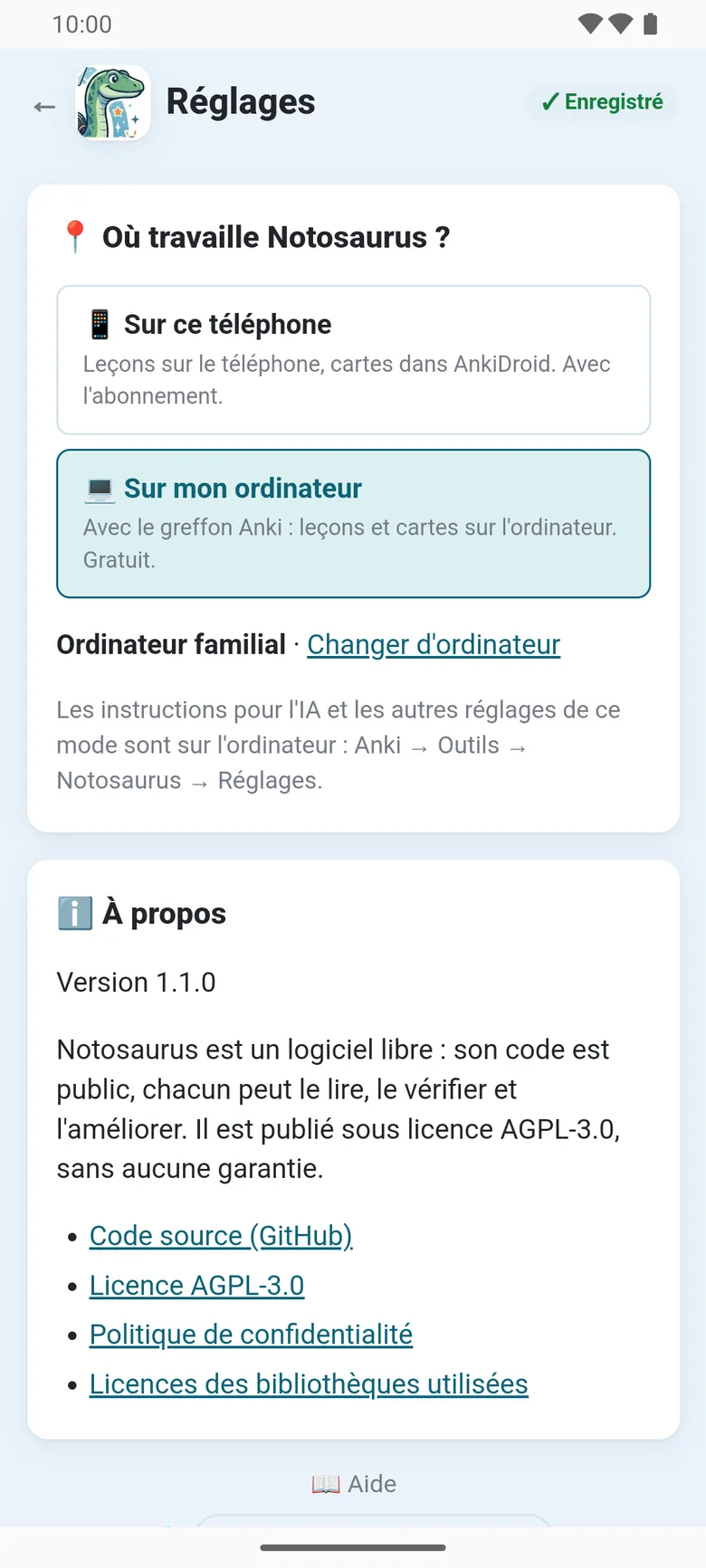
Dans les réglages, 📍 Où travaille Notosaurus ? :
- 📱 Sur ce téléphone : leçons sur le téléphone, cartes dans AnkiDroid. Avec l’abonnement.
- 💻 Sur mon ordinateur : avec le greffon Anki, leçons et cartes sur l’ordinateur. Gratuit.
Relier l’ordinateur
Section intitulée « Relier l’ordinateur »Anki doit être ouvert sur l’ordinateur, avec le greffon, et le téléphone sur le même Wi-Fi.
- Sur l’ordinateur : Anki → Outils → Notosaurus → Ouvrir sur le téléphone : un QR code s’affiche.
- Dans l’application : 📍 Où travaille Notosaurus ? → 💻 Sur mon ordinateur → scannez le QR code. Le lecteur de codes de Google s’ouvre : l’application ne demande pas l’appareil photo. Ou Saisir l’adresse à la place, celle qui est sous le QR code.
L’application vérifie que l’ordinateur répond, le garde, et affiche sa page. Changer d’ordinateur en scanne un autre.
Ce qui est sur l’ordinateur
Section intitulée « Ce qui est sur l’ordinateur »Dans ce mode, tout est à l’ordinateur : ses leçons, son service d’IA et sa clé, ses enfants, et les cartes vont dans Anki sur l’ordinateur, puis sur les téléphones par AnkiWeb (voir Envoyer vers Anki). Les réglages de l’application ne montrent que le choix du mode, la langue et ℹ️ À propos : les instructions pour l’IA et les autres réglages de ce mode sont sur l’ordinateur, dans Anki → Outils → Notosaurus → Réglages.
Quand l’ordinateur ne répond pas
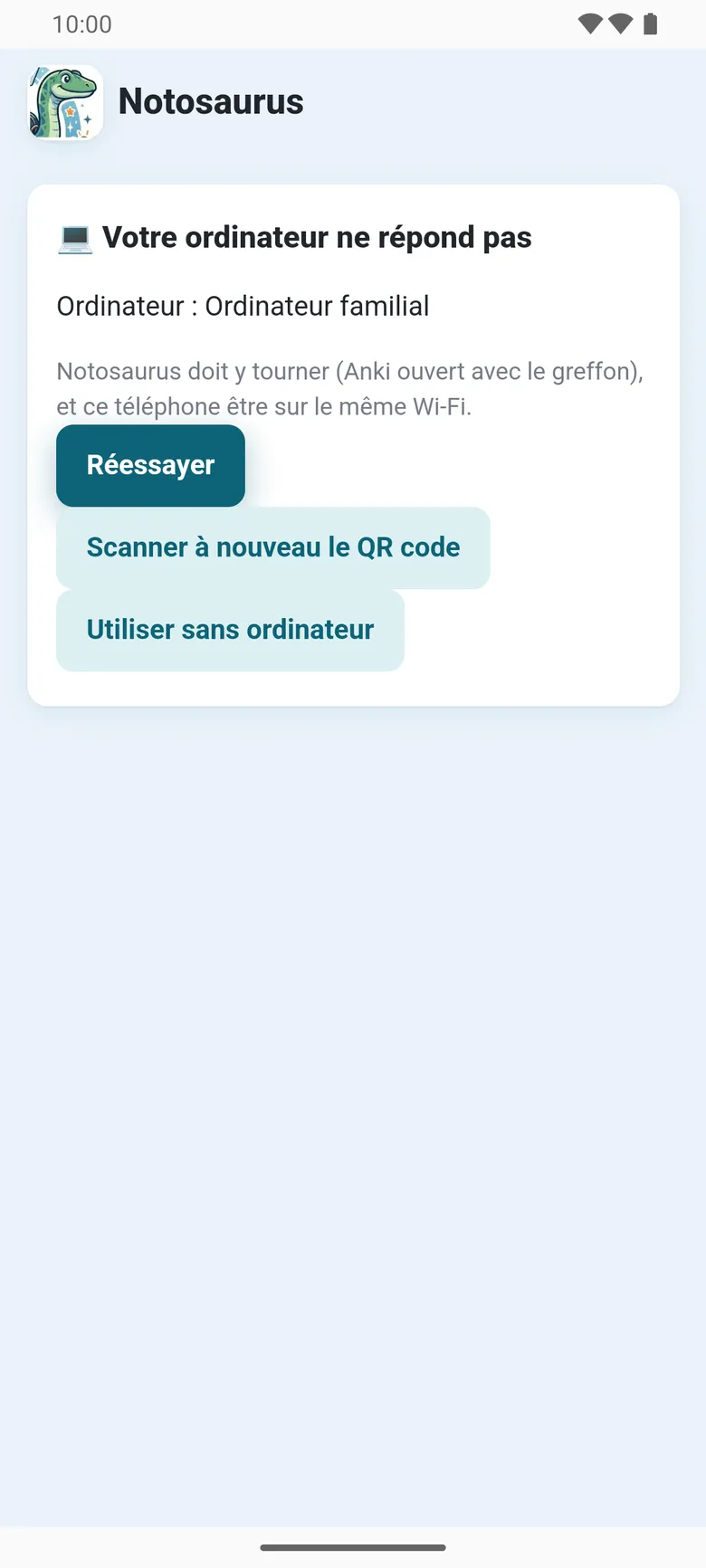
Section intitulée « Quand l’ordinateur ne répond pas »L’application dit 💻 Votre ordinateur ne répond pas : Notosaurus doit y tourner (Anki ouvert avec le greffon), et ce téléphone être sur le même Wi-Fi. Ensuite :
- Réessayer ;
- Scanner à nouveau le QR code, par exemple quand l’adresse de l’ordinateur a changé (après un redémarrage de la box) ;
- Utiliser sans ordinateur : retour à 📱 Sur ce téléphone.
Deux modes, deux listes de leçons
Section intitulée « Deux modes, deux listes de leçons »Chaque mode garde ses propres leçons : celles faites sur le téléphone restent sur le téléphone, celles faites avec l’ordinateur restent sur l’ordinateur. Rien n’est copié de l’un à l’autre.
Une fois un ordinateur relié, un appui long sur l’icône de l’application propose Sans ordinateur et Avec mon ordinateur, pour ouvrir directement l’un ou l’autre.