
Les types de cartes
La consigne décide du type de cartes que fait l’IA (voir Les consignes). Chaque type devient son propre type de note dans Anki, dont le nom commence par « Notosaurus ».
Question et réponse
Section intitulée « Question et réponse »La carte classique : un recto (la question, un mot dans votre langue) et un verso (la réponse, le mot dans la langue étudiée), avec une info facultative affichée sous la réponse. C’est ce que font les consignes de vocabulaire, de phrases et de questions.
Quand la consigne le demande, Anki ajoute la carte inverse (verso → recto), fait taper la réponse (comparée lettre par lettre) ou fait une dictée (entendre le verso, l’écrire). Voir Les consignes.
Texte à trous
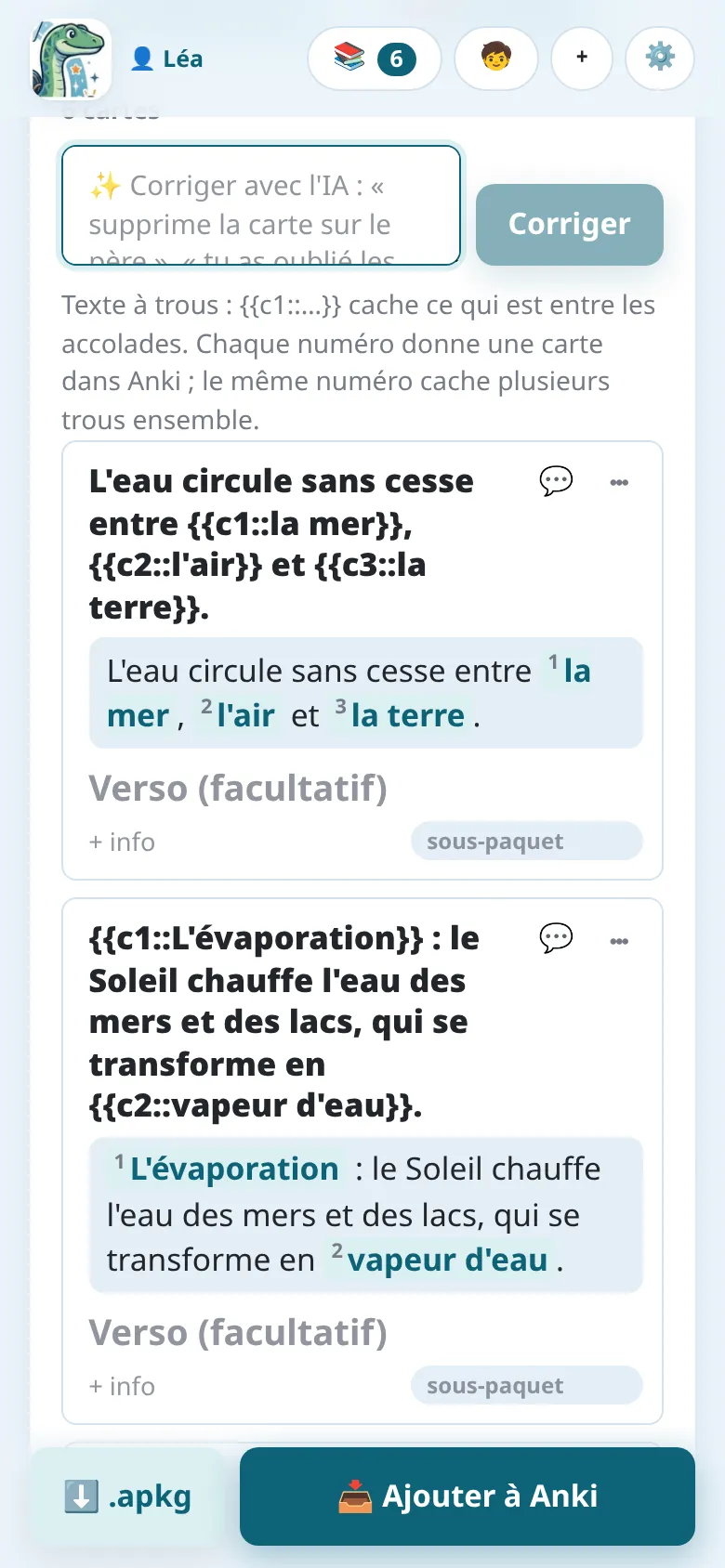
Section intitulée « Texte à trous »La consigne Texte à trous fait des phrases à trous :
Le Soleil chauffe l’eau des mers et des lacs : c’est
{{c1::l'évaporation}}.
Ce qui est entre {{c1:: et }} est caché. Chaque numéro donne une carte dans Anki ; le
même numéro utilisé deux fois cache deux trous ensemble. Dans la relecture, les trous
s’affichent numérotés : vous pouvez changer leur texte, en ajouter ou en retirer en modifiant les
accolades.
QCM et vrai ou faux
Section intitulée « QCM et vrai ou faux »Les cartes de QCM ont une question, la bonne réponse et des mauvaises réponses (trois, plausibles) : modifiez-les dans la relecture, ou ajoutez-en avec + mauvaise réponse. Vrai / faux fait des affirmations, dont la moitié fausses avec une seule erreur précise.
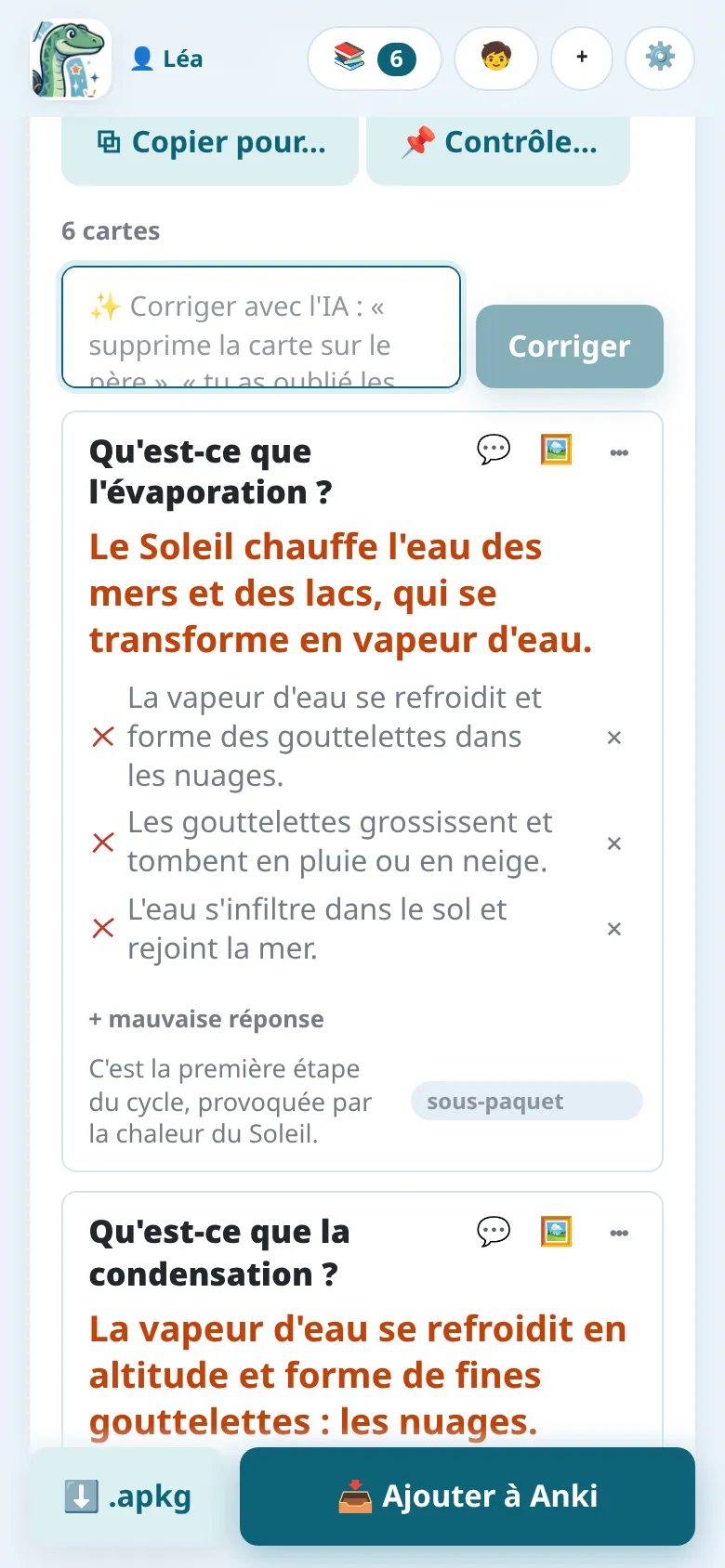
Dans Anki, la question affiche les choix (A, B, C…, toujours dans le même ordre) et la réponse marque le bon. C’est du HTML simple : le rendu est le même sur toutes les applis Anki.
Avec la consigne Schéma ou carte à compléter, l’IA trouve chaque légende d’un schéma et la cache derrière un numéro. Chaque carte demande « Qu’est-ce que (2) ? » et montre la réponse sur le schéma.
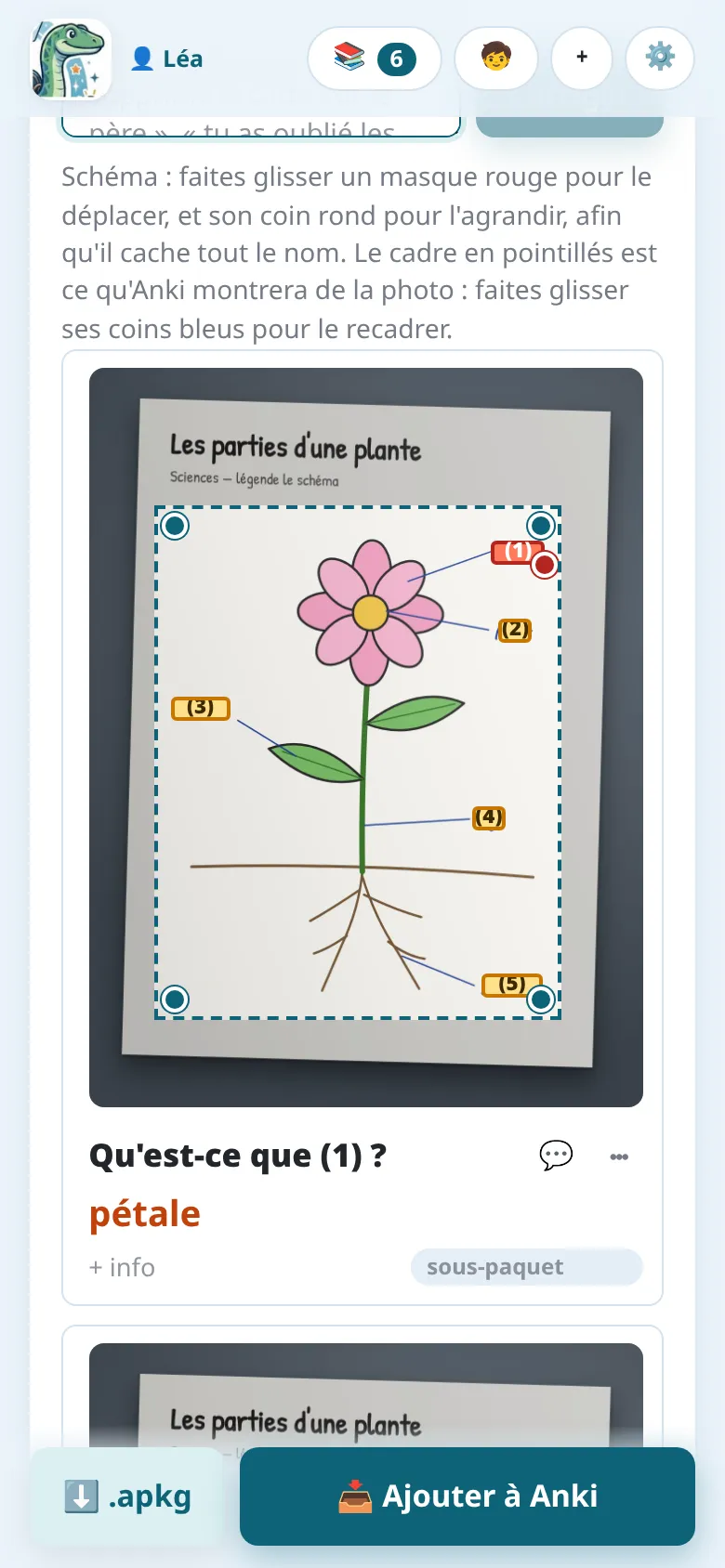
Dans la relecture :
- faites glisser un masque rouge pour le déplacer, et son coin rond pour l’agrandir, afin qu’il cache toute la légende ;
- le cadre en pointillés est la partie de la photo qu’Anki affiche : faites glisser ses coins bleus pour la recadrer.
Gemini et GPT placent les masques le plus précisément. Avec Claude, vérifiez que les masques cachent toute la légende sur une écriture manuscrite.
Formules
Section intitulée « Formules »Les formules sont écrites en MathJax, qu’Anki affiche : \( \frac{a+b}{2} \), \( x^2 \).
La relecture les affiche dessinées sous le texte. Les calculs simples restent en texte.
Pour la géométrie et les figures simples avec des légendes (un triangle rectangle et son hypoténuse, un cercle et son rayon, un rectangle et ses mesures), l’IA dessine une figure exacte sur la carte, au lieu d’un modèle d’images qui dessinerait mal le texte et les mesures. La figure ne montre jamais la réponse. Dans toute matière, une notion qu’une figure fait mieux comprendre en a une aussi, en particulier quand la page de la leçon en montre une (des ensembles avec leur intersection hachurée, une droite graduée, un graphique…) : redessinée proprement sur la carte.
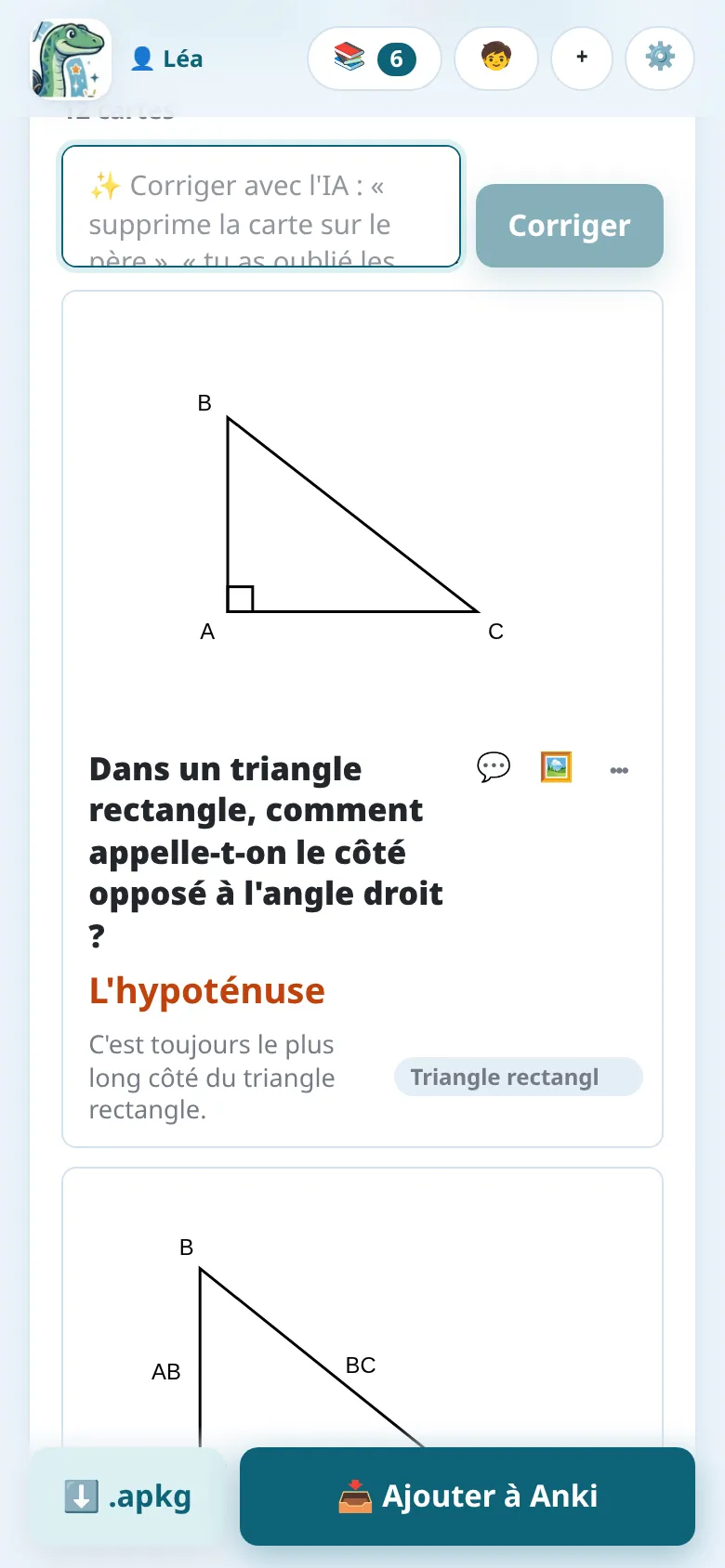
Le bouton Image (🖼️) d’une carte ouvre sa figure : modifiez sa description et redessinez-la, ou déplacez-la au verso quand elle fait partie de la réponse. La consigne Géométrie (avec figures) fait ce type de cartes, tout comme Automatique et les consignes de formules quand c’est utile.
Les figures sont dessinées avec Typst, chaque type avec un paquet fait pour lui (géométrie, courbes de fonctions, ensembles, schémas, circuits électriques, chimie, frises chronologiques, cartes, horloges, solides en perspective, diagrammes statistiques) : une courbe est calculée à partir de sa fonction, un codage est sur son segment. Sous la figure, une ligne dit ce qui l’a dessinée (« 📐 Dessinée par gemini-… avec Typst + ctz-euclide », chacun avec un lien vers sa page). Une figure qui vous laisse un doute : 🔍 Vérifier la figure demande à l’IA de la regarder ; si elle trouve une erreur, elle dit laquelle, et vous choisissez Garder ou 📐 Redessiner (puis, si besoin, 📐 Redessiner avec soin).
La consigne Langue : vocabulaire en images met au recto une image de chaque mot, trouvée gratuitement ou dessinée par un modèle d’images.
Le service Notosaurus dessine les images : rien à choisir. Un dessin coûte des crédits, annoncés avant qu’il soit fait.
Un dessin coûte de moins d’un centime à quelques centimes. Les images sont dessinées par le service d’IA des cartes quand il sait dessiner (Gemini, OpenAI, OpenRouter), sinon par un autre choisi dans Réglages → Images des cartes (Claude et les modèles locaux ne dessinent pas). Cette section choisit aussi le modèle d’images, ou Pas d’images :
- Conseillés, d’après nos essais liste les modèles d’images que nous conseillons pour le service, avec le coût d’une image ; celui qui a une ⭐ est le défaut. Nous avons comparé leurs dessins à l’œil : avec OpenAI, GPT Image 2 (environ 0,6 centime de dollar par image) ; avec Gemini ou OpenRouter, Gemini 3.1 Flash-Lite Image (environ 3 centimes).
- Le champ propose aussi tous les modèles d’images du service, nouveaux compris : tapez pour les filtrer.
- 🖼️ Tester : dessiner une girafe dessine une vraie image avec le service et le modèle choisis, et la montre comme sur une carte, avec la durée et le coût.
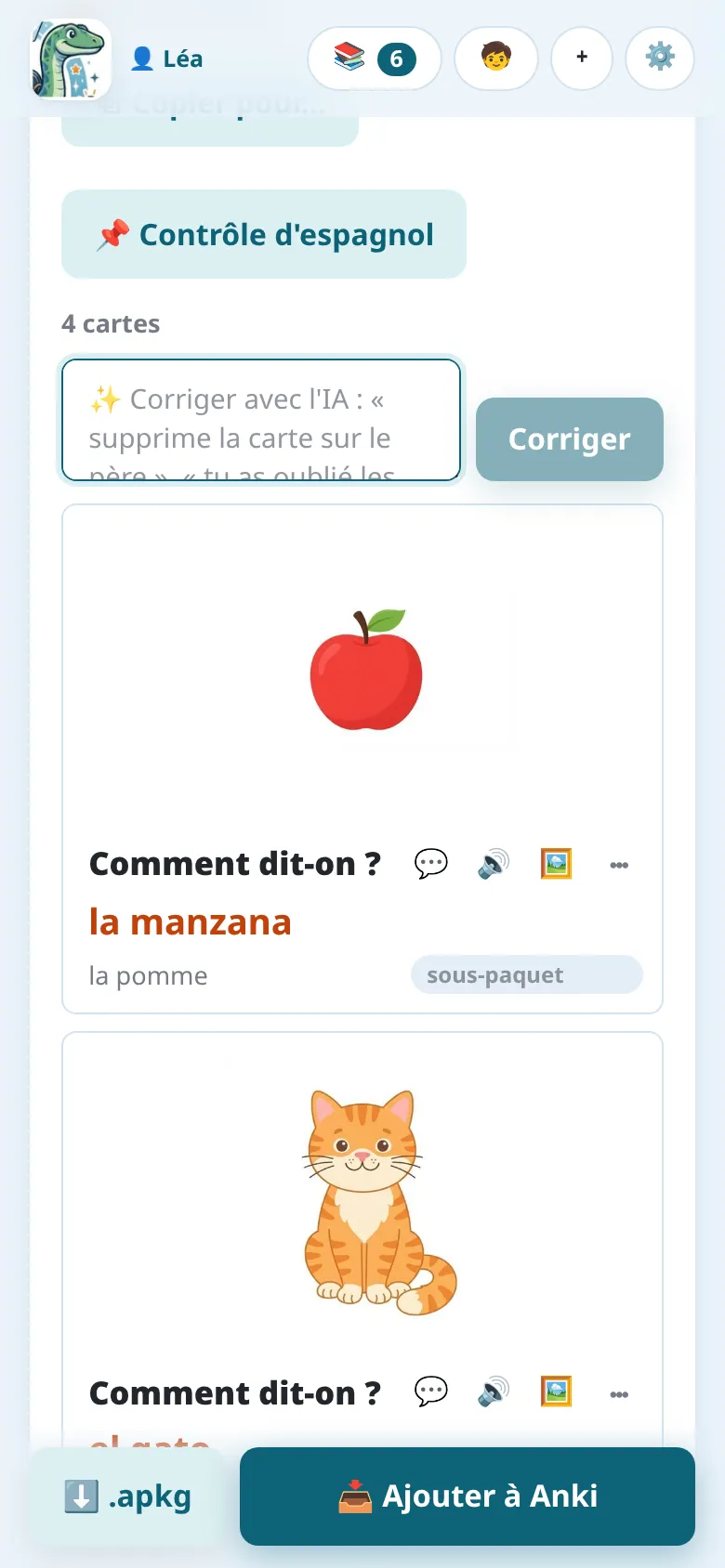
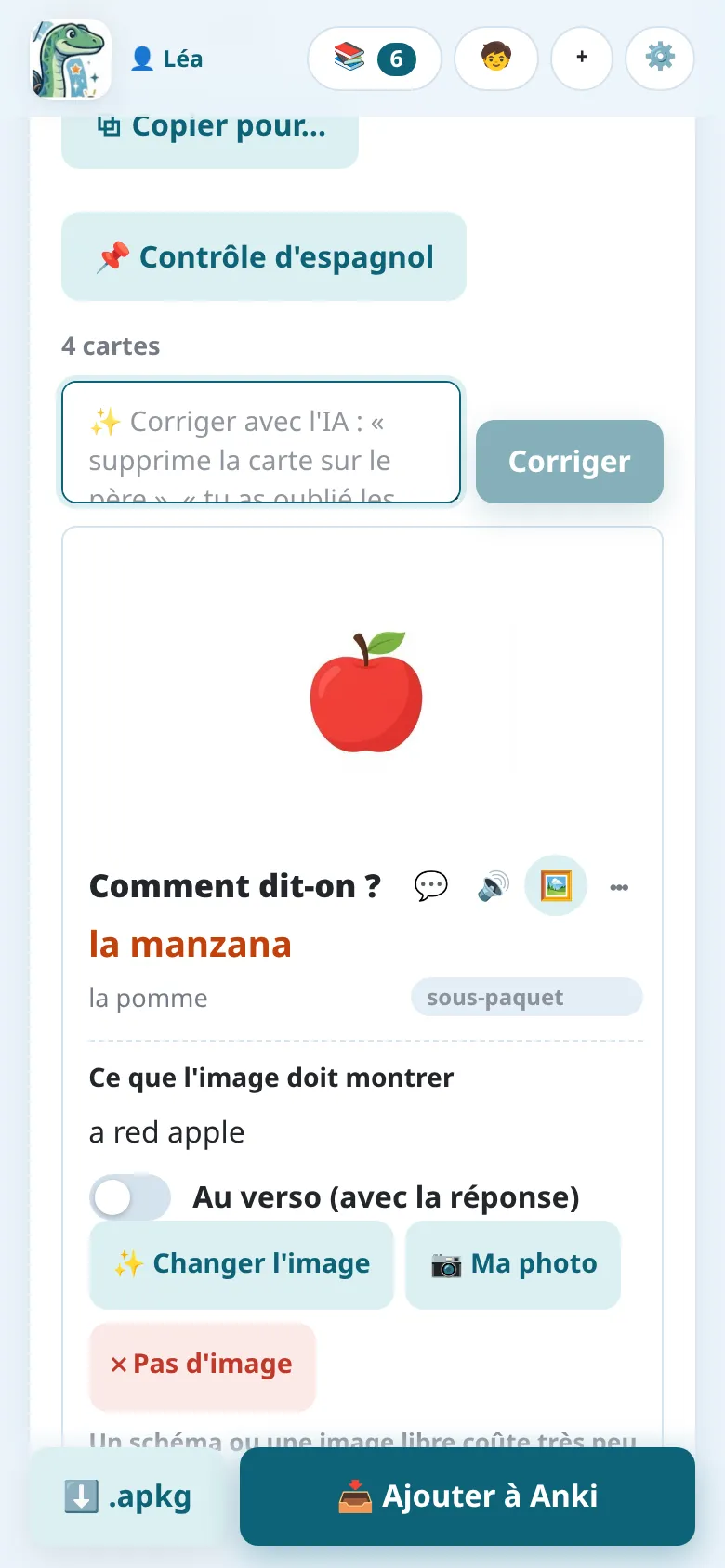
Le bouton Image (🖼️) d’une carte ouvre son panneau Image :
- Ce que l’image doit montrer, dans votre langue : laissez vide et l’IA décide d’après la carte ; ou écrivez ce que vous voulez (« deux ensembles qui se chevauchent, leur réunion hachurée », « une pomme rouge ») ;
- ✨ Image (ou ✨ Changer l’image) la fait, le moins cher d’abord : une figure est dessinée tout de suite ; pour une image, des images libres sont cherchées (une convient, elle va sur la carte ; plusieurs, touchez celle qui va, celle marquée ⭐ est le choix de l’IA) ; aucune ne convient, Notosaurus demande avant que l’IA en dessine une (🎨 Dessiner) : cela coûte des crédits dans l’application, de moins d’un centime à quelques centimes de dollar sur l’ordinateur ;
- 📷 Ma photo : mettez votre propre photo à la place, gratuitement ;
- ✕ Pas d’image : retirez-la ;
- Au verso (avec la réponse) : quand l’image donne la réponse.
Des images libres, trouvées plutôt que dessinées
Section intitulée « Des images libres, trouvées plutôt que dessinées »Pour une chose réelle (un personnage, un lieu, un monument, une œuvre, un animal, un aliment), l’IA écrit avec la carte quelques mots en anglais pour la chercher (« Storming of the Bastille painting », « dog »). Notosaurus cherche alors une image libre avant d’en dessiner une : une photo ou un tableau du domaine public ou sous CC0 (Wikimedia Commons, Openverse ; dans l’application Android, Pixabay aussi), donc rien à citer sur les cartes. L’IA des cartes regarde les images trouvées et garde celle qui convient ; si aucune ne va, l’image est dessinée. C’est gratuit (seul le choix par l’IA coûte, bien moins d’un centime) et exact : le vrai tableau de la prise de la Bastille, le vrai portrait d’un président.
Les images trouvées sont filtrées pour les élèves (pas de contenu adulte).
Chaque carte garde d’où vient son image : son panneau le dit (« Source : Wikimedia Commons · domaine public », avec un lien vers la page de l’image ; « Dessinée par l’IA » ; « Votre photo »). Sur l’ordinateur, la note Anki la garde aussi, dans un champ caché Source : il n’apparaît sur aucune carte, mais suit le paquet si vous le partagez. Pour une figure, il nomme aussi le modèle et les paquets Typst qui l’ont dessinée.