
Photos et PDF
L’IA lit ce qu’elle voit : une photo nette donne de meilleures cartes, et moins de corrections.
Conseils
Section intitulée « Conseils »- Bonne lumière, pas d’ombre. La lumière du jour près d’une fenêtre est idéale. Évitez l’ombre du téléphone et de votre main sur la page.
- La page à plat, qui remplit la photo. Tenez le téléphone au-dessus de la page, parallèle à elle. Un léger angle passe ; un angle fort rend flou le bas de la page.
- Une page par photo. Pour une double page, prenez deux photos.
- Nette. Touchez l’écran pour faire la mise au point avant de prendre la photo, et ne bougez pas.
- Seulement la leçon. Laissez hors du cadre les autres pages, les dessins dans la marge et les corrections qui ne sont pas à apprendre, ou dites à l’IA quoi ignorer dans la consigne.
L’écriture manuscrite est bien lue quand un adulte peut la lire. Sur l’ordinateur, où vous choisissez l’IA, Claude la lit le mieux ; Gemini est un bon choix, moins cher.
Plusieurs pages
Section intitulée « Plusieurs pages »Une leçon peut avoir jusqu’à 10 pages. Après la première photo, Page suivante en ajoute une autre ; Galerie choisit des photos déjà prises (JPEG, PNG, WebP ou GIF). Sur un ordinateur, vous pouvez aussi glisser des photos ou des PDF depuis un dossier et les déposer sur Galerie ou PDF.
Sur chaque photo :
- Tourner (↻) : d’un quart de tour ;
- Retirer (×) : la photo quitte la leçon ;
- Cacher (🖍️) : cache une partie de la page avant l’envoi (voir plus bas) ;
- un toucher l’affiche en plein écran : glissez pour passer d’une page à l’autre, touchez à nouveau pour la voir en taille réelle ; Tourner et Cacher y marchent aussi.
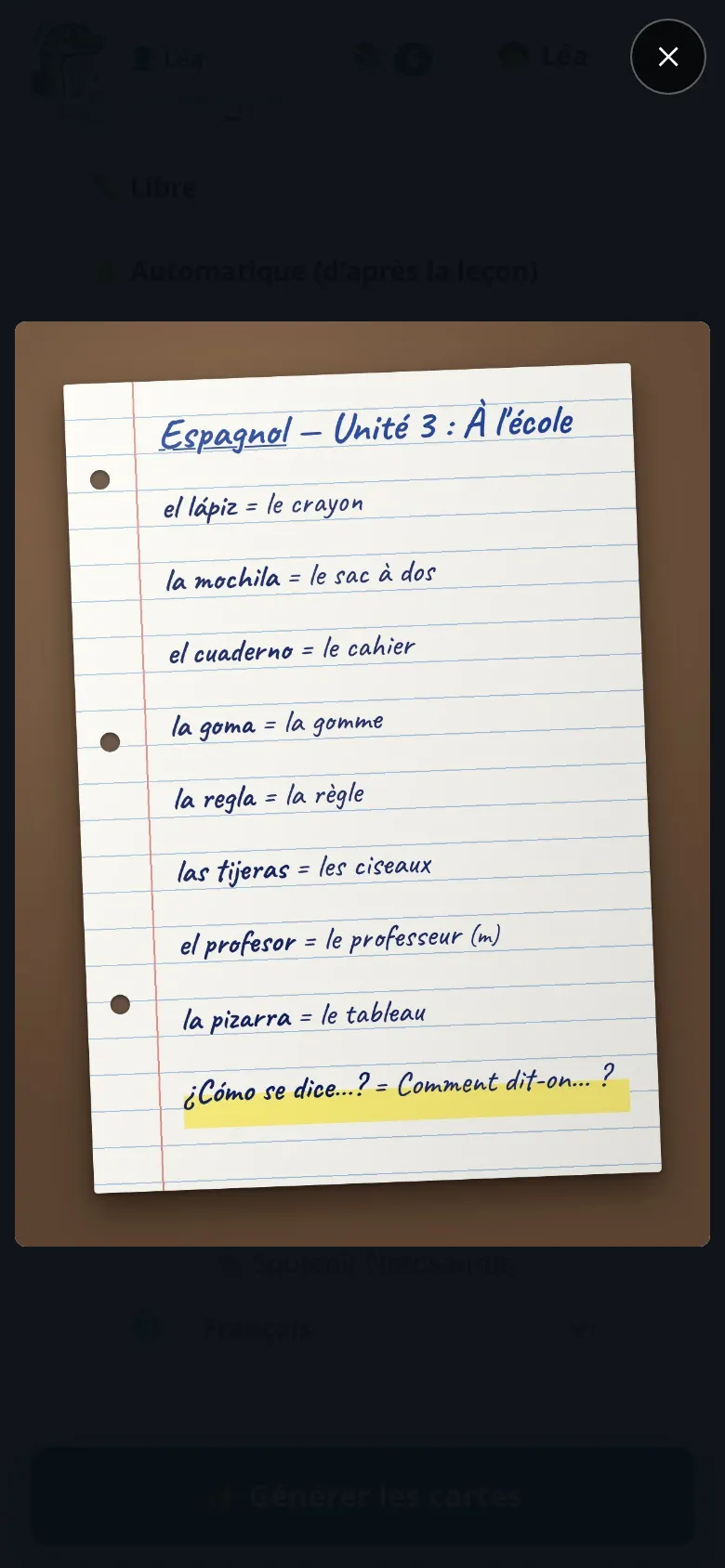
Une page photographiée de côté (le téléphone à plat au-dessus de la table) est lue quand même, et gardée telle quelle : Tourner (↻) la remet à l’endroit, avec ses parties cachées et le cadre du schéma.
Ajouter une page plus tard
Section intitulée « Ajouter une page plus tard »La suite de la leçon arrive quelques jours après ? Rouvrez la leçon depuis le bouton Leçons (📚), ajoutez la photo de la nouvelle page avec Page suivante, puis touchez ➕ Ajouter les cartes de la nouvelle page. L’IA ne lit que les nouvelles pages, en sachant quelles cartes existent déjà : elle n’en refait pas. Les nouvelles cartes s’ajoutent à la suite, marquées « nouvelle » pour que vous les vérifiiez ; les autres ne bougent pas, et 🔄 Mettre à jour dans Anki n’ajoute que les nouvelles (l’historique de révision des autres est gardé). ✨ Régénérer, à côté, refait toute la leçon.
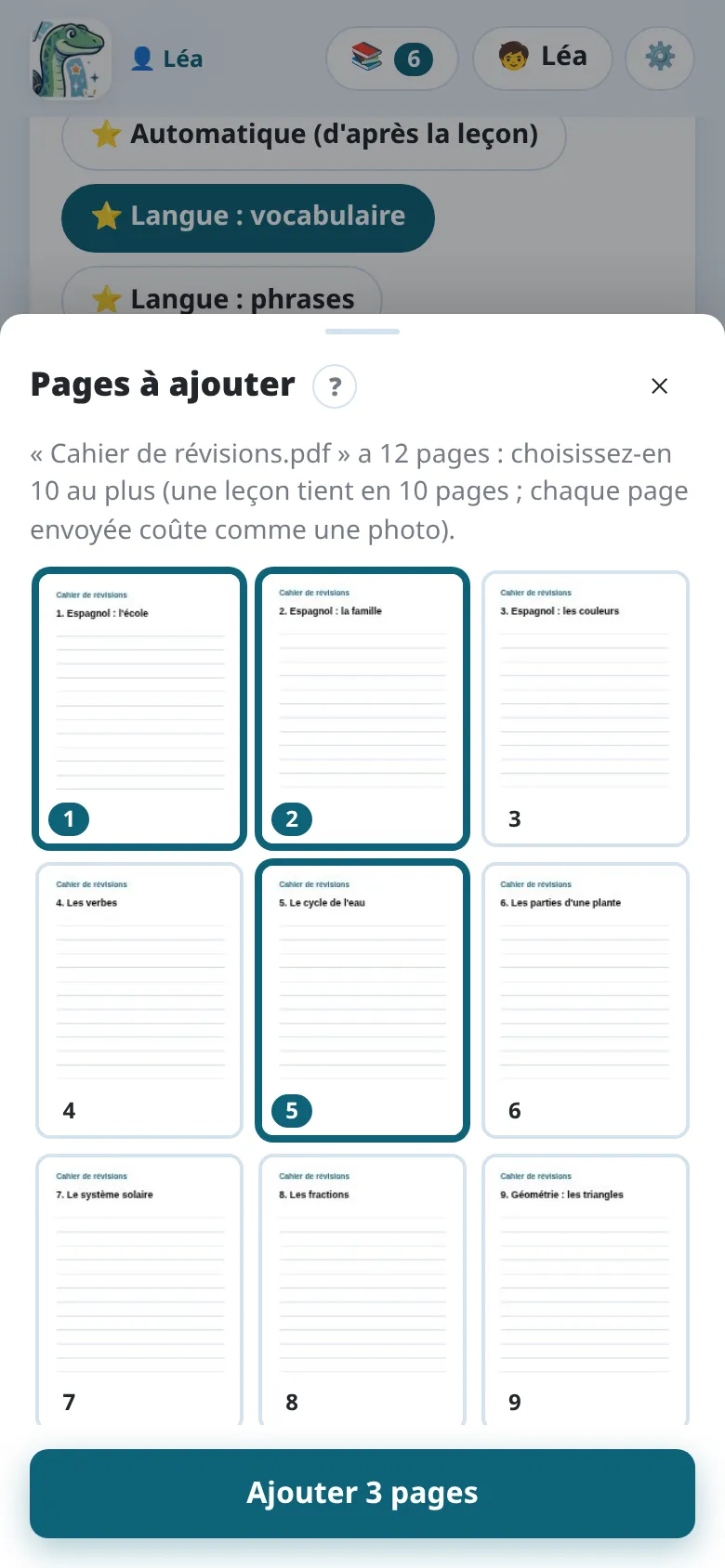
📄 PDF, à côté de l’appareil photo et de la galerie, ajoute les pages d’un PDF : une fiche envoyée par l’enseignant, une page de manuel numérique, un livret… Chaque page devient une photo de la leçon : tout marche comme avec des photos, schémas, corrections et tous les services d’IA.
- Un PDF fait sur ordinateur (pas un scan) contient aussi son texte exact : Notosaurus l’envoie à l’IA avec sa page, et aucun mot, accent, date ni nombre n’est mal lu.
- Plus de pages que la leçon n’a de place (10 pages en tout) : Notosaurus les affiche toutes, et vous touchez celles à ajouter.
- Chaque page envoyée coûte comme une photo : choisissez seulement les pages de la leçon.
- Un PDF protégé par un mot de passe doit d’abord être enregistré sans son mot de passe.
Cacher un nom ou une école
Section intitulée « Cacher un nom ou une école »Une page de cahier porte souvent le nom de l’enfant, sa classe, son école. Le bouton Cacher (🖍️), sur une photo pas encore envoyée, l’ouvre en grand : avec le doigt, Noircir passe en noir ce que l’IA ne doit pas voir, Dénoircir le fait réapparaître. Terminé garde la photo noircie : c’est elle seule qui est envoyée et enregistrée. Tant que la photo n’est pas envoyée, vous pouvez y revenir et changer ce qui est caché.
Sur une page de PDF dont vous cachez une partie, son texte n’est pas envoyé (il contient aussi ce qui est caché) : l’IA lit la page comme une image.
Que deviennent les photos ?
Section intitulée « Que deviennent les photos ? »- Les photos passent par le service Notosaurus jusqu’à Gemini, de Google, pour être lues, traitées dans l’Union européenne et sans y être gardées. Voir la politique de confidentialité de l’application.
- Elles sont enregistrées avec la leçon sur le téléphone, dans le stockage privé de l’application.
- Les photos sont envoyées au service d’IA choisi dans les réglages, pour être lues, et à personne d’autre. Voir Confidentialité et sécurité sur l’ordinateur.
- Elles sont enregistrées avec la leçon sur votre ordinateur.
- Enregistrées avec la leçon, elles permettent de la rouvrir, la corriger ou la régénérer plus tard. Supprimer la leçon les supprime.
- Les cartes de schéma gardent une copie recadrée du schéma, avec ses légendes masquées : c’est ce qu’Anki affiche.
Pas de photo ?
Section intitulée « Pas de photo ? »Sans photo, le gros bouton du bas devient Générer à partir de la consigne seule dès que la consigne dit quoi apprendre ; une consigne Notosaurus a besoin de quelques mots à vous. Alors mettez-y les mots (« les 20 verbes irréguliers : be, have, go… »), ou demandez un sujet (« les planètes du système solaire »). Vérifiez bien ces cartes : elles ne viennent pas de votre leçon.