
L'app Android
L’app Notosaurus per Android fa le carte sul telefono stesso: fotografa la lezione, controlla le carte, e vanno dritte in AnkiDroid. Niente computer, nessuna chiave IA da procurarsi. Arriva presto su Google Play.
È lo stesso Notosaurus del computer: la stessa pagina, le stesse istruzioni, tipi di carta, revisione, figli e verifiche da preparare. Tutto ciò che c’è in Foto e PDF, Istruzioni e Rileggere le carte funziona anche nell’app.
Cosa ti serve
Sezione intitolata “Cosa ti serve”- Un telefono Android, con l’app installata da Google Play.
- AnkiDroid, l’app gratuita di Anki per Android, dove vanno le carte. Aprila una volta dopo averla installata, perché crei la sua raccolta (vedi L’app e AnkiDroid).
- Un abbonamento, dopo una prova gratuita che inizia con la tua prima lezione (vedi L’abbonamento). Con l’add-on di Anki sul tuo computer, l’app è invece gratuita (vedi Con il tuo computer).
Prima di cominciare
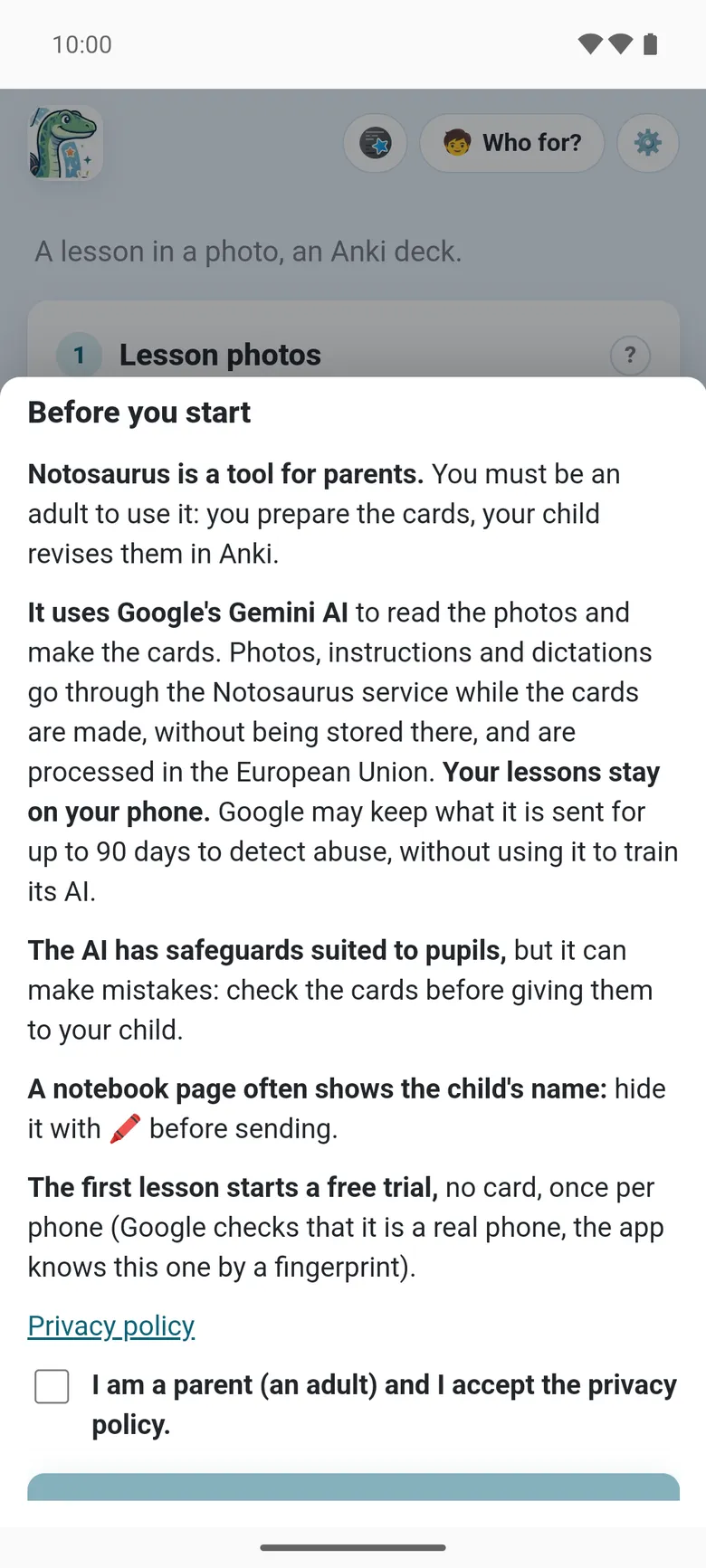
Sezione intitolata “Prima di cominciare”Al primo avvio, l’app dice in poche righe cos’è e dove vanno le lezioni, poi ti chiede di accettare la sua informativa sulla privacy:
- Notosaurus è uno strumento per genitori: tu prepari le carte, tuo figlio le ripassa in Anki.
- Usa l’IA Gemini di Google. Le foto, le istruzioni e i dettati passano dal servizio Notosaurus mentre si fanno le carte, senza esservi conservati, e sono trattati nell’Unione europea. Le tue lezioni restano sul tuo telefono.
- L’IA ha protezioni adatte agli alunni, ma può sbagliare: controlla le carte prima di darle a tuo figlio.
- Una pagina di quaderno mostra spesso il nome del bambino: nascondilo con il pulsante Nascondi (🖍️) prima dell’invio (vedi Foto e PDF).
La tua prima lezione
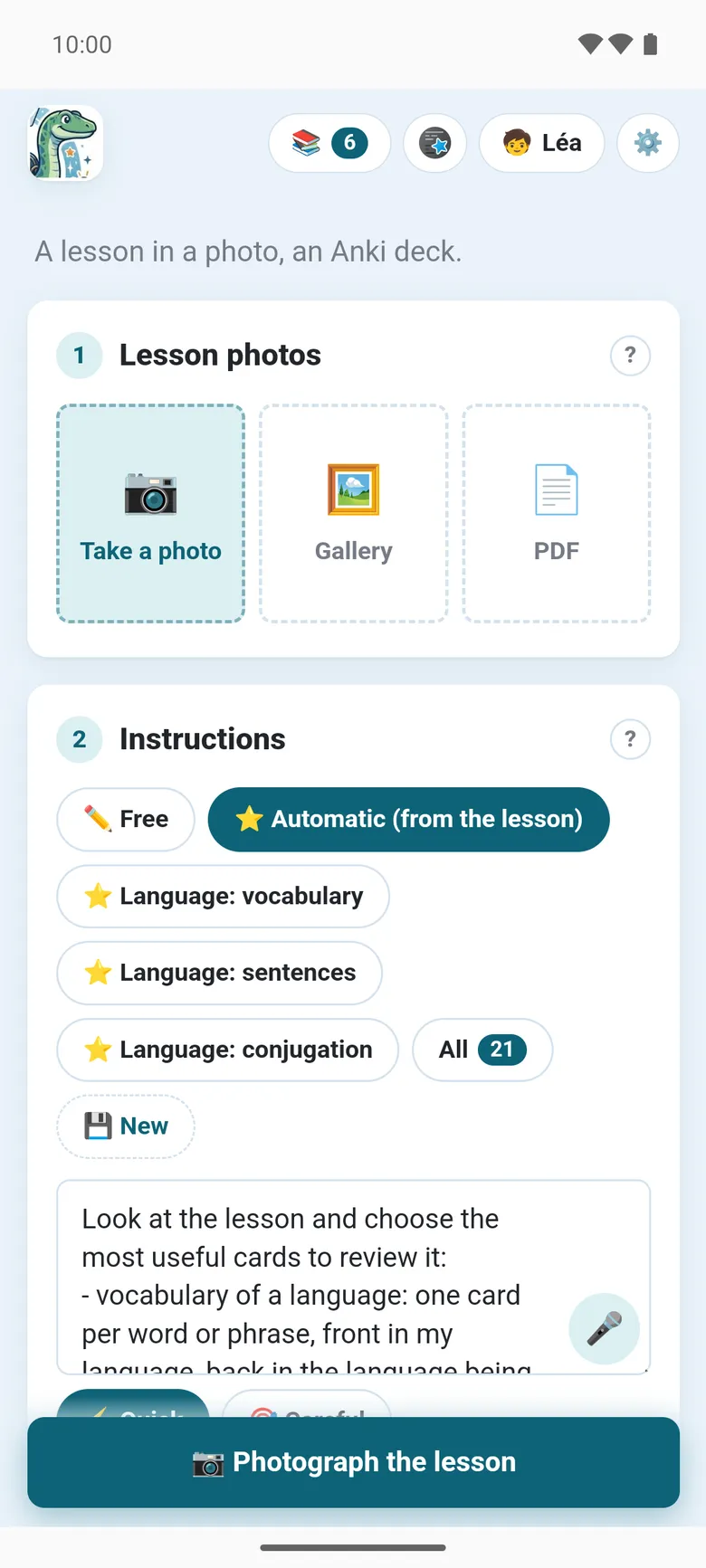
Sezione intitolata “La tua prima lezione”- 🧒 in cima alla pagina: aggiungi la scheda di tuo figlio (nome, classe), perché le carte siano adatte al suo livello. Vedi Più figli.
- In Foto della lezione, fotografa la pagina (o più pagine), oppure aggiungi un PDF.
- In Istruzioni, scegli cosa fare, oppure tieni Automatico (secondo la lezione): vedi Istruzioni. Il pulsante Detta (🎤) accanto al campo ti permette di dirle invece di scriverle.
- Tocca ✨ Genera le carte. La prima lezione avvia la prova gratuita.
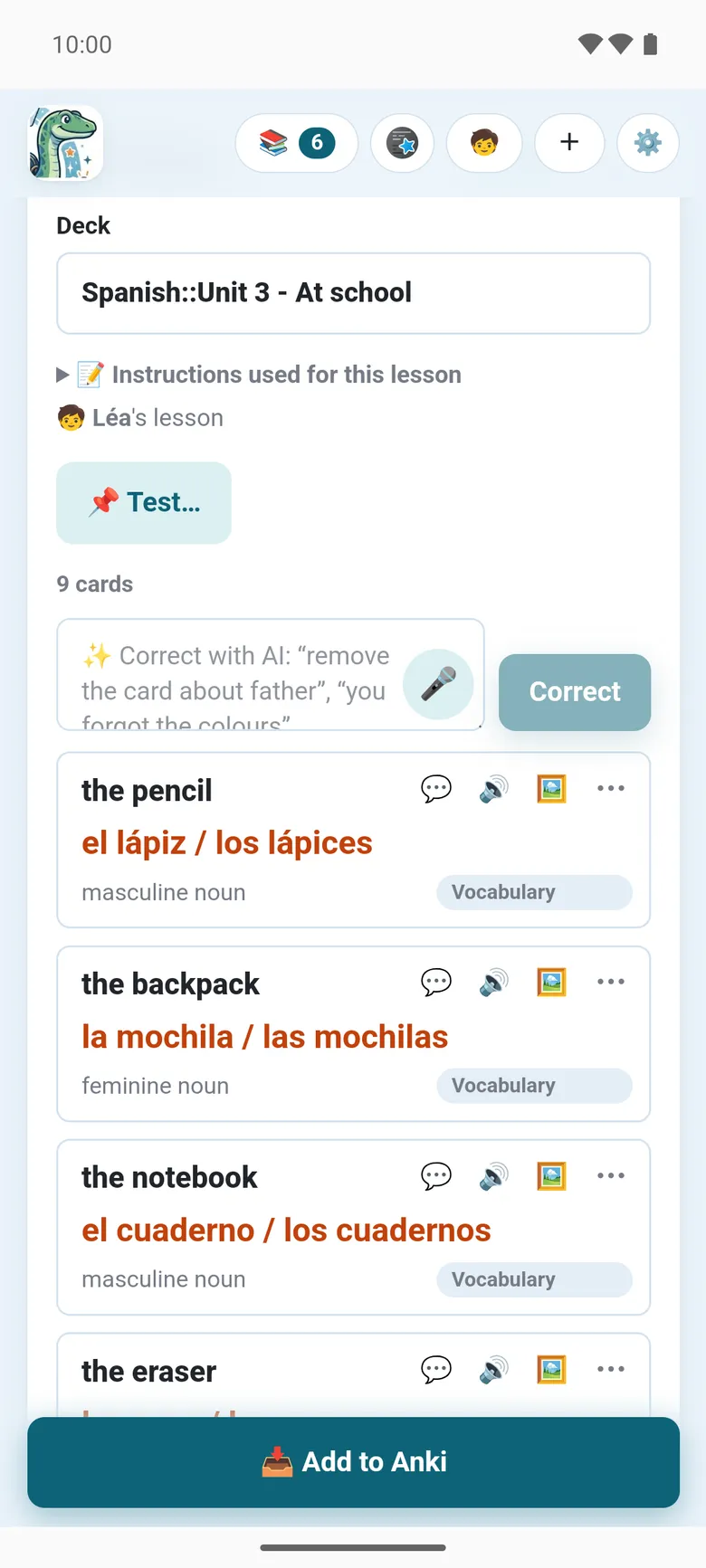
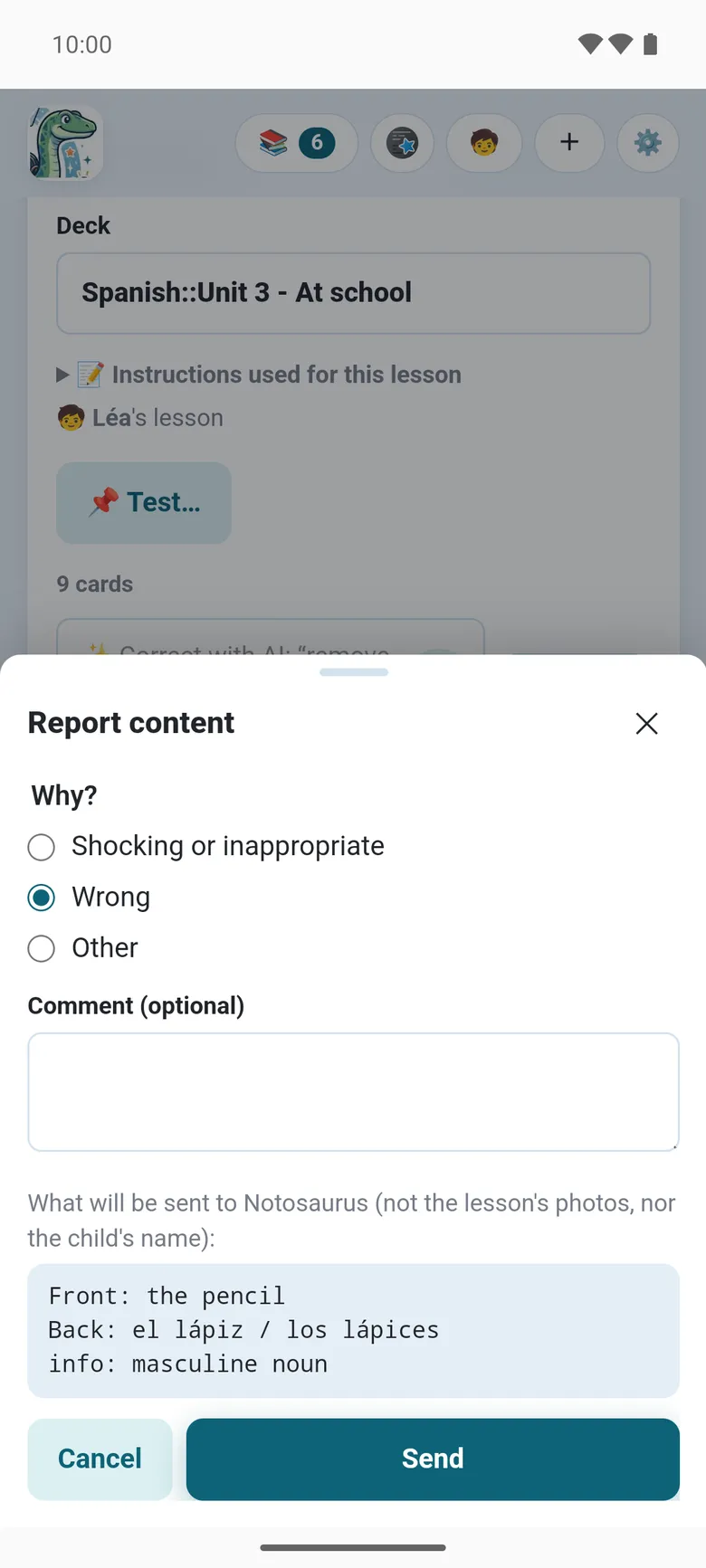
- Controlla le carte, correggile o chiedi all’IA con parole tue: vedi Rileggere le carte. Una carta che non va: ⋯ → ⚑ Segnala su di essa, ogni segnalazione viene letta.
- Tocca 📥 Aggiungi ad Anki: le carte vanno in AnkiDroid. La prima volta, AnkiDroid chiede se Notosaurus può aggiungergli carte.
La lezione resta sul telefono: riaprila dal pulsante Lezioni (📚) per correggerla e inviarla di nuovo. Le sue carte vengono aggiornate in AnkiDroid, non duplicate.
Dove lavora
Sezione intitolata “Dove lavora”Il servizio Notosaurus fa ciò che richiede un’IA: leggere le foto, fare e correggere le carte, spiegarne una, leggere i retro ad alta voce, disegnare un’immagine o trovarne una libera (Wikimedia Commons, Openverse e Pixabay). Tutto il resto avviene sul telefono: le lezioni restano nella memoria privata dell’app, le carte vengono scritte in AnkiDroid.
Nelle impostazioni, 📍 Dove lavora Notosaurus? sceglie 📱 Su questo telefono (predefinito) o 💻 Sul mio computer, con l’add-on di Anki: vedi Con il tuo computer.
Ciò che è proprio dell’app
Sezione intitolata “Ciò che è proprio dell’app”Quasi tutto Notosaurus è uguale al computer. Ciò che solo l’app ha, o non ha:
- 🎤 Detta: di’ un’istruzione o una correzione invece di scriverla. L’app chiede il microfono la prima volta.
- ⚑ Segnala, su una carta, dice a Notosaurus cosa è andato storto: una parola letta male, una risposta sbagliata, una figura storta, un’immagine inadatta. Ogni segnalazione viene letta e aiuta a migliorare Notosaurus (vedi Segnalare un problema).
- Le voci sono quelle di Google, tramite il servizio Notosaurus; le impostazioni delle voci sono le stesse.
- Niente
.apkgné Ko-fi: le carte vanno dritte in AnkiDroid, e l’abbonamento paga Notosaurus. - Gli aggiornamenti arrivano da Google Play. Quando c’è una nuova versione, l’app dice È disponibile una nuova versione di Notosaurus., con un pulsante Aggiorna.
Vedi anche Le impostazioni dell’app e, quando qualcosa va storto, Risolvere i problemi dell’app.