
Foto e PDF
L’IA legge ciò che vede: una foto nitida dà carte migliori, e meno correzioni.
Consigli
Sezione intitolata “Consigli”- Buona luce, niente ombre. La luce del giorno vicino a una finestra è la migliore. Evita l’ombra del telefono e della mano sulla pagina.
- La pagina piatta, che riempie la foto. Tieni il telefono sopra la pagina, parallelo. Una leggera inclinazione va bene; una forte sfoca il lato lontano.
- Una pagina per foto. Per una doppia pagina, scatta due foto.
- Nitida. Tocca lo schermo per mettere a fuoco prima dello scatto, e resta fermo.
- Solo la lezione. Lascia fuori altre pagine, i disegni a margine e le correzioni che non fanno parte di ciò che va imparato, oppure di’ all’IA cosa ignorare nelle istruzioni.
La scrittura a mano viene letta bene quando un adulto riesce a leggerla. Sul computer, dove scegli l’IA, Claude la legge meglio; Gemini è una buona scelta, più economica.
Più pagine
Sezione intitolata “Più pagine”Una lezione può avere fino a 10 pagine. Dopo la prima foto, Pagina successiva ne aggiunge un’altra; Galleria sceglie foto già scattate (JPEG, PNG, WebP o GIF). Su un computer puoi anche trascinare foto o PDF da una cartella e rilasciarli su Galleria o PDF.
Su ogni foto:
- Ruota (↻): di un quarto di giro;
- Togli (×): la foto esce dalla lezione;
- Nascondi (🖍️): nasconde una parte della pagina prima dell’invio (vedi sotto);
- un tocco la mostra a schermo intero: scorri da una pagina all’altra, tocca di nuovo per vederla a grandezza reale; Ruota e Nascondi funzionano anche da lì.
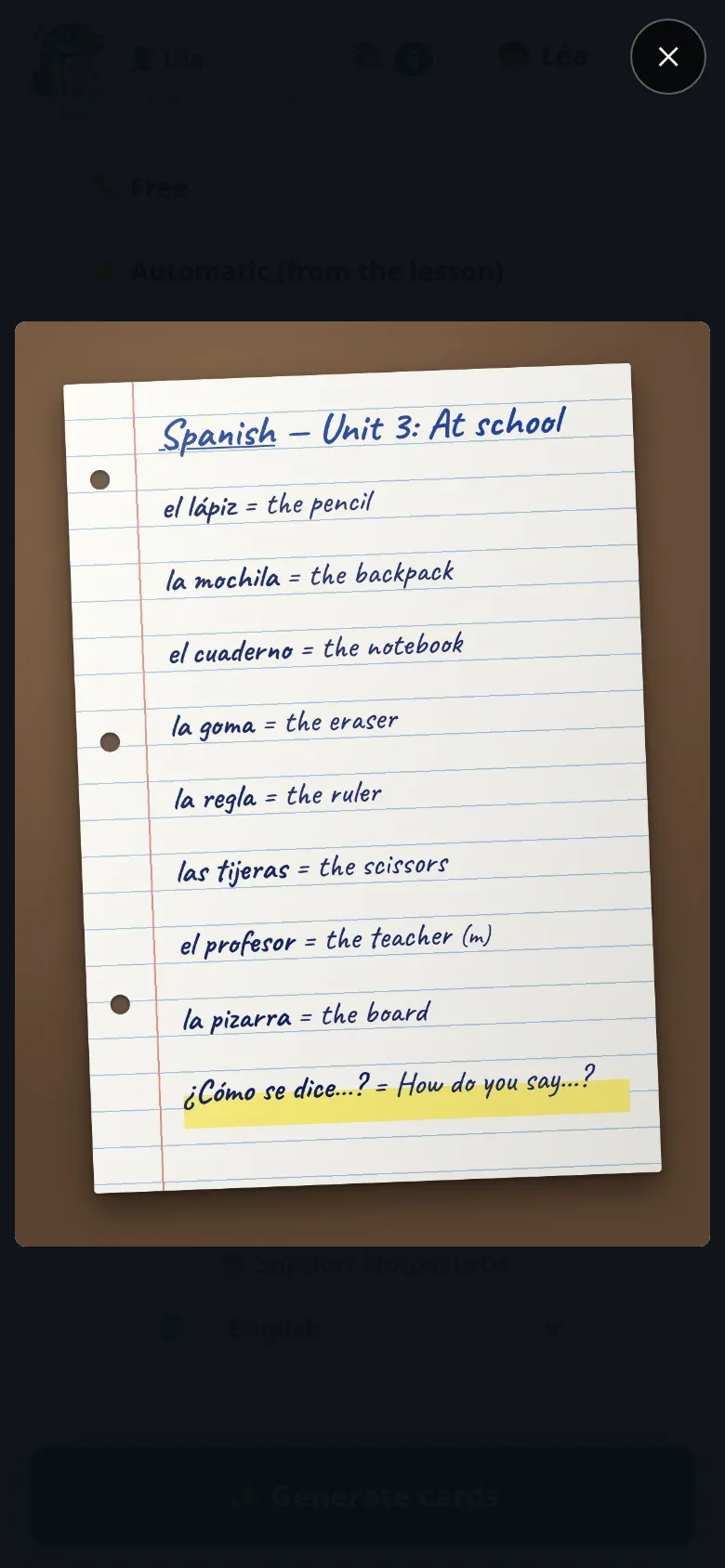
Una pagina fotografata di lato (il telefono piatto sopra il tavolo) viene letta lo stesso e conservata così com’è: Ruota (↻) la raddrizza, con le sue parti nascoste e la cornice dello schema.
Aggiungere una pagina più tardi
Sezione intitolata “Aggiungere una pagina più tardi”Il resto della lezione arriva qualche giorno dopo? Riapri la lezione dal pulsante Lezioni (📚), aggiungi la foto della nuova pagina con Pagina successiva, poi tocca ➕ Aggiungi le carte della nuova pagina. L’IA legge solo le pagine nuove, sapendo quali carte esistono già: non le rifà. Le nuove carte arrivano dopo le altre, segnate come “nuova” perché tu le controlli; le altre non si spostano, e 🔄 Aggiorna in Anki aggiunge solo le nuove (le altre conservano la cronologia di ripasso). ✨ Genera di nuovo, accanto, rifà tutta la lezione.
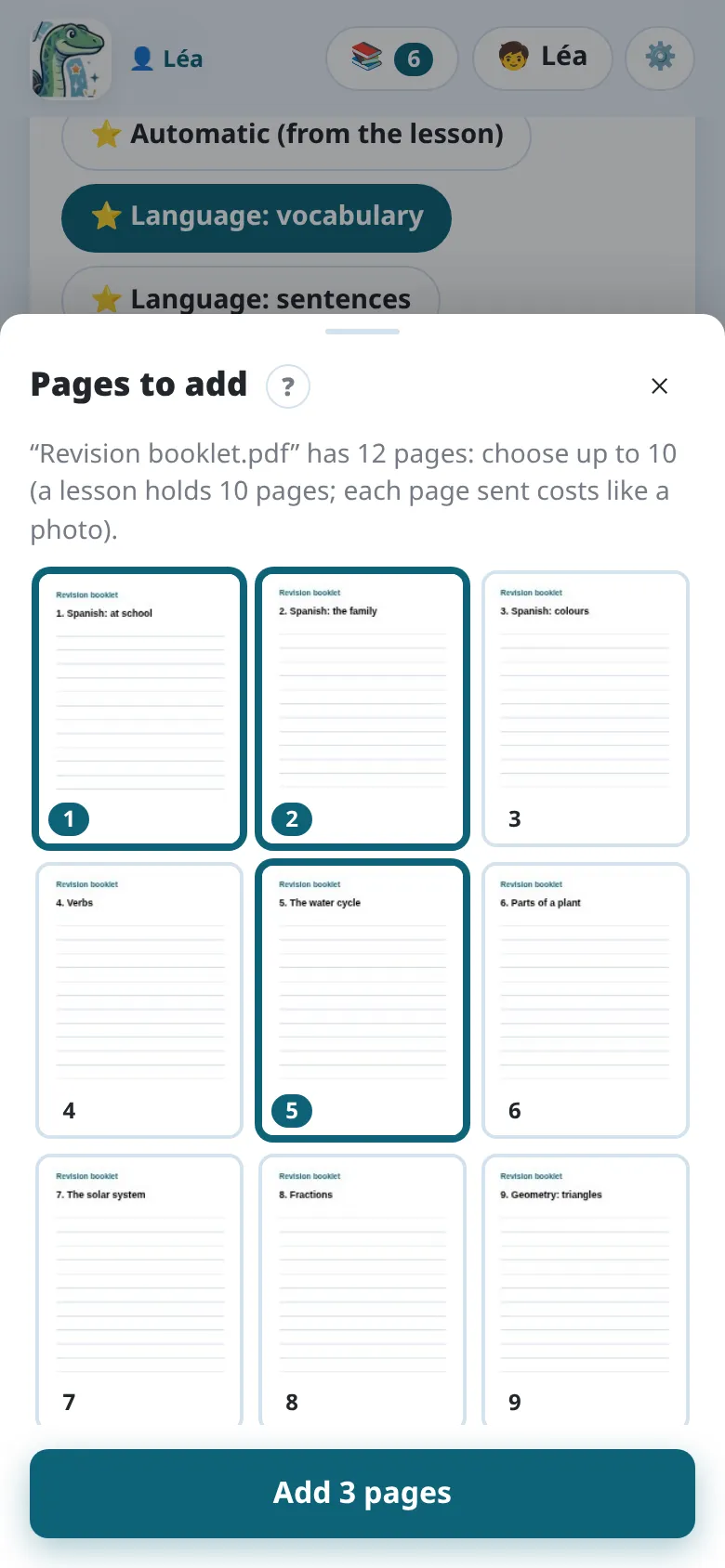
📄 PDF, accanto alla fotocamera e alla galleria, aggiunge le pagine di un PDF: una scheda mandata dall’insegnante, una pagina di un libro digitale, un fascicolo… Ogni pagina diventa una foto della lezione, quindi tutto funziona come con le foto: schemi, correzioni, ogni servizio di IA.
- Un PDF creato al computer (non una scansione) contiene anche il suo testo esatto: Notosaurus lo manda all’IA con la sua pagina, così nessuna parola, accento, data o numero viene letto male.
- Più pagine di quante ne stiano nella lezione (10 in tutto): Notosaurus le mostra tutte, e tocchi quelle da aggiungere.
- Ogni pagina inviata costa come una foto: scegli solo le pagine della lezione.
- Un PDF protetto da password va prima salvato senza password.
Nascondere un nome o una scuola
Sezione intitolata “Nascondere un nome o una scuola”Una pagina di quaderno mostra spesso il nome del bambino, la classe, la scuola. Il pulsante Nascondi (🖍️), su una foto non ancora inviata, la apre per intero: con il dito, Annerisci copre ciò che l’IA non deve vedere, Scopri lo fa tornare. Fatto tiene la foto annerita: solo quella viene inviata e salvata. Finché la foto non è inviata, puoi tornarci e cambiare ciò che è nascosto.
Su una pagina di PDF con una parte nascosta, il suo testo non viene inviato (contiene anche ciò che è nascosto): l’IA legge la pagina come un’immagine.
Cosa succede alle foto
Sezione intitolata “Cosa succede alle foto”- Le foto passano dal servizio Notosaurus a Gemini di Google, per leggerle, trattate nell’Unione europea e lì non conservate. Vedi l’informativa sulla privacy dell’app.
- Sono salvate con la lezione sul telefono, nella memoria privata dell’app.
- Le foto sono inviate al servizio di IA scelto nelle impostazioni, per leggerle, e a nessun altro. Vedi Privacy e sicurezza sul computer.
- Sono salvate con la lezione sul tuo computer.
- Salvate con la lezione, ti permettono di riaprirla, correggerla o rigenerarla più tardi. Eliminando la lezione, vengono eliminate.
- Le carte di uno schema tengono una copia ritagliata dello schema, con i nomi nascosti: è ciò che mostra Anki.
Nessuna foto?
Sezione intitolata “Nessuna foto?”Senza foto, il pulsante grande in basso diventa Genera solo dalle istruzioni appena le istruzioni dicono cosa imparare; le istruzioni di Notosaurus richiedono qualche parola tua. Mettici le parole (“i 20 verbi irregolari: essere, avere, andare…”), oppure chiedi un argomento (“i pianeti del sistema solare”). Controlla bene queste carte: non vengono dalla tua lezione.