
Rileggere le carte
Anche la migliore IA legge male una parola ogni tanto: scorri sempre le carte prima di inviarle. Tutto ciò che modifichi viene salvato man mano (“✓ Salvata”).
Il mazzo e le carte
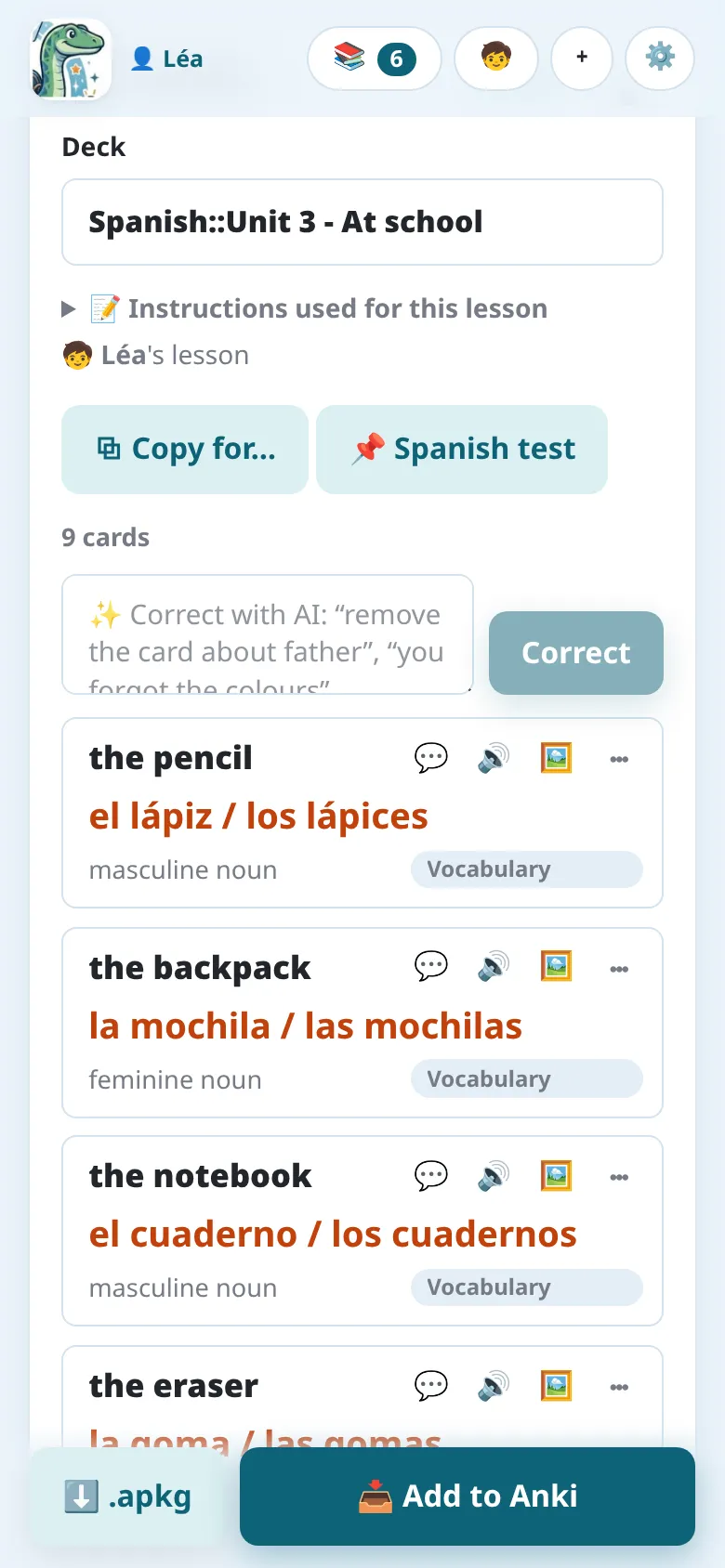
Sezione intitolata “Il mazzo e le carte”- Mazzo: il nome del mazzo di Anki.
::crea sotto-mazzi:Inglese::Unit 3 - At school. - Ogni carta ha un fronte (la domanda) e un retro (la risposta). Tocca un testo per modificarlo.
- + info aggiunge una nota mostrata sotto la risposta: genere, plurale, un esempio…
- sotto-mazzo mette la carta in un sotto-mazzo della lezione (“Vocabolario”, “Verbi”).
- Ascolta il retro (🔊) lo riproduce con la voce della lezione.
- Altre azioni (⋯), in alto a destra della carta, la elimina; + Aggiungi una carta, in fondo, ne aggiunge una.
📝 Istruzioni usate per questa lezione, sopra le carte, ricorda cosa è stato chiesto all’IA.
Una lezione che sembra sbagliata
Sezione intitolata “Una lezione che sembra sbagliata”Quando la lezione stessa sembra contenere un errore (gli appunti di un alunno, un errore di copiatura: una data, un nome, un numero o una formula sbagliati), la carta mantiene ciò che dice la lezione, con una nota (⚠️) che spiega perché sembra sbagliata e la correzione proposta. Correggi la applica; Mantieni la lezione toglie la nota. Vengono segnalati solo errori chiari e verificabili, mai una convenzione o una semplificazione, e la nota non va mai in Anki.
Segnalare un problema
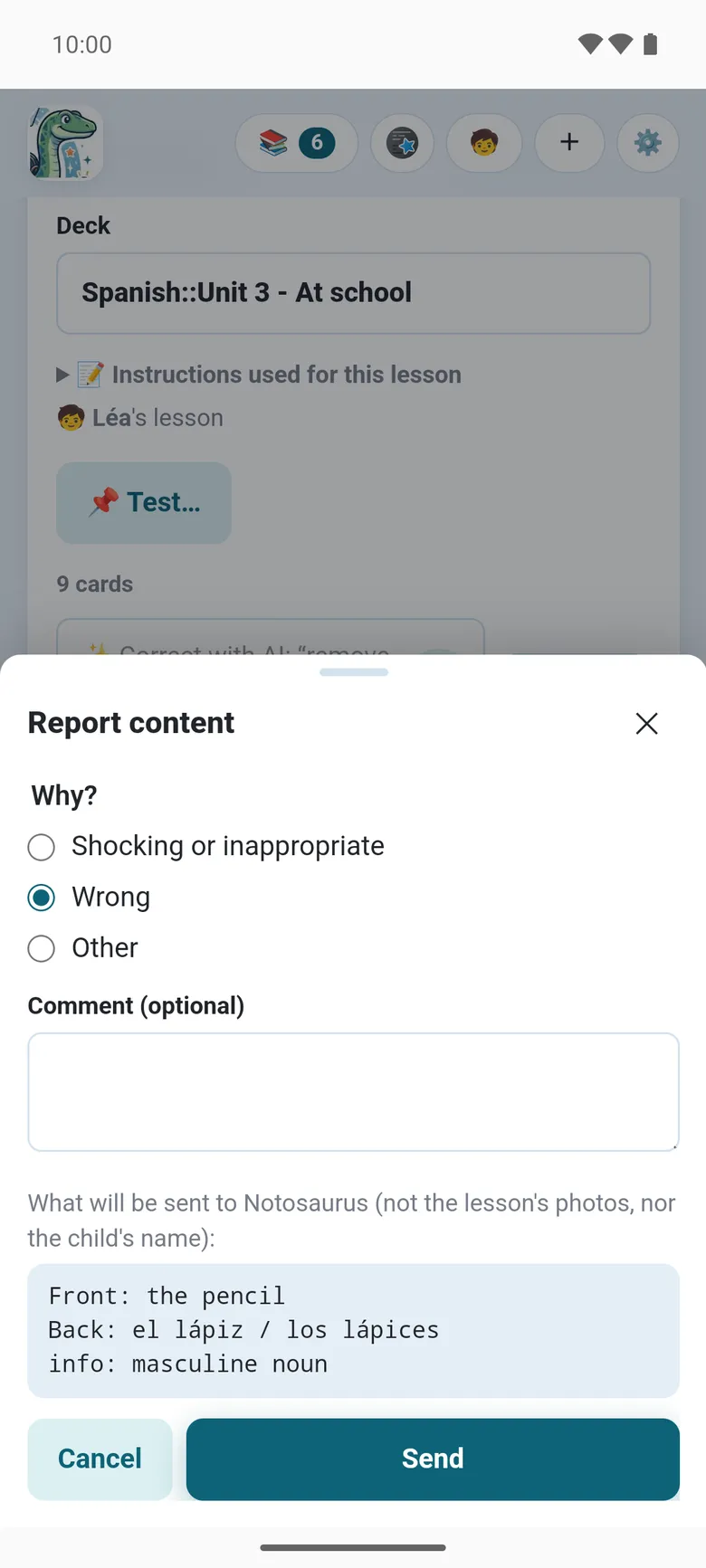
Sezione intitolata “Segnalare un problema”Nell’app Android, ⋯ → ⚑ Segnala, in alto a destra di una carta, dice a Notosaurus cosa è andato storto: una parola letta male, una risposta sbagliata, una figura con un segno al posto sbagliato, un’immagine inadatta, una carta senza senso. Non esitare: ogni segnalazione viene letta, ed è così che questi errori vengono corretti in Notosaurus, per tutte le lezioni future.
- Di’ perché (Sbagliato, Offensivo o inappropriato, Altro) e, se vuoi, aggiungi un commento: ciò che ti aspettavi è quello che aiuta di più.
- Viene inviata la carta intera come la vedi (i suoi testi, la sua spiegazione se mostrata, la sua immagine o figura, tranne una foto scattata da te); la finestra mostra esattamente cosa, mai le foto della lezione né il nome del bambino. Vedi Privacy.
- Poi puoi eliminare la carta o rimuoverne l’immagine.
Correggere con l’IA
Sezione intitolata “Correggere con l’IA”Invece di modificare le carte una per una, chiedi con parole tue, nel campo sopra le carte:
- “togli la carta sul padre”
- “hai dimenticato i colori in fondo alla pagina”
- “aggiungi il plurale sul retro, così: the child / the children”
- “domande più brevi”
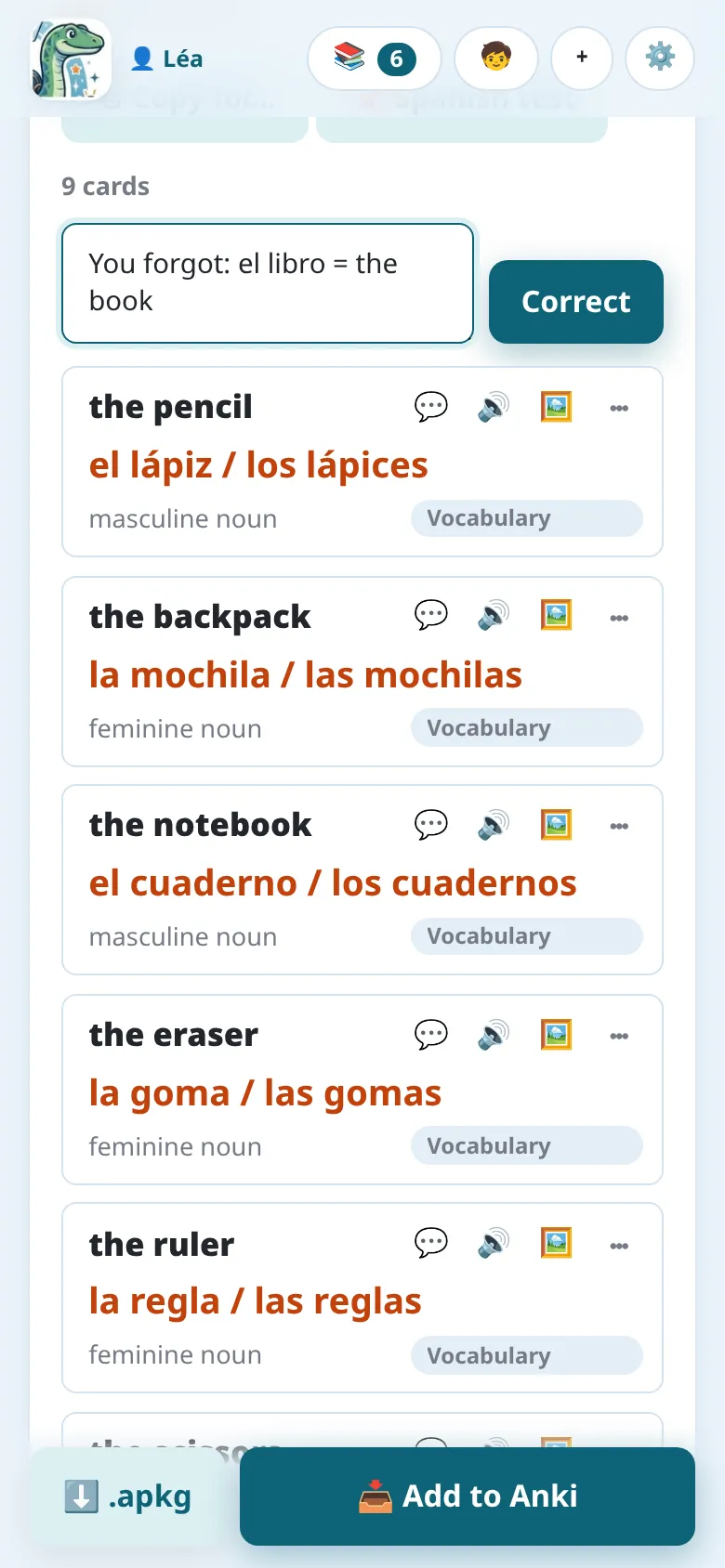
Tocca Correggi. L’IA rivede le foto e cambia solo ciò che hai chiesto: le carte cambiate sono segnate come modificata, le nuove come nuova, e una frase riassume ciò che ha fatto. ↩ Annulla riporta le carte com’erano.
Spiegare una carta
Sezione intitolata “Spiegare una carta”Spiega questa carta (💬) chiede all’IA di spiegarla: cosa significa, e perché la sua risposta è la risposta, in due-quattro frasi, al livello di un alunno, nella lingua della pagina. Utile per una materia che hai dimenticato, o una carta che l’alunno non capisce.
Sotto la spiegazione, l’IA propone solo ciò che aiuterebbe per quella carta:
- Un esempio: una frase con la parola, un calcolo svolto con la formula;
- Un trucco per ricordarlo: quando ne esiste uno naturale;
- Perché è giusta?: quando non è ovvio, e per una carta a scelta multipla o vero/falso (perché anche le altre opzioni sono sbagliate).
Tieni in “Info” aggiunge ciò che è stato spiegato alle info della carta: lo troverai sul retro in Anki. Ogni spiegazione è una breve chiamata all’IA: crediti nell’app; sul computer, una frazione di centesimo con Gemini Flash, circa un centesimo con Claude Sonnet, contati con i costi della lezione.
Generare di nuovo
Sezione intitolata “Generare di nuovo”✨ Genera di nuovo, sotto le istruzioni, rifà le carte della lezione aperta, per esempio con altre istruzioni o dopo aver aggiunto una pagina. Sostituisce le carte; ↩ Annulla le riporta, a meno che le foto non siano cambiate. Se la lezione è già stata inviata ad Anki, le carte inviate restano lì, e le nuove vengono aggiunte al prossimo invio.
Opzioni delle carte
Sezione intitolata “Opzioni delle carte”In fondo alla lezione, una riga dice come vengono chieste le carte: ↔ Nei due sensi (Anki chiede anche retro → fronte), ⌨️ Risposta scritta (Anki confronta lettera per lettera), 🎧 Con un dettato (ascoltare il retro, scriverlo) o 🎧 Solo dettato.
Queste opzioni vengono dalle istruzioni: l’IA le legge nel loro testo. Per cambiarle, dillo nella correzione, per es. “in un solo senso” o “con la risposta scritta”: le carte restano uguali, cambia solo come Anki le chiede.
La riga sotto dice quale voce legge i retro. È inclusa nel mazzo, quindi si sente ovunque, anche offline.
Di chi è la lezione
Sezione intitolata “Di chi è la lezione”Sopra le carte, una riga dice per chi è la lezione: 🧒 Lezione di Paul. Sul computer, se Anki è aperto sul profilo di un altro figlio, lo dice prima che tu invii le carte.
⧉ Copia per…, quando c’è un altro figlio, fa una copia della lezione per lui: i suoi mazzi, le sue carte in Anki. È gratis: all’IA non viene chiesto nulla.
Sul computer, una lezione condivisa con tutti i profili da una versione precedente si apre in sola lettura negli altri profili: puoi ancora aggiungerla al tuo Anki, o copiarla, ma si può modificare solo dal profilo del suo proprietario. Vedi Più figli.