
Sul telefono
Con l’add-on di Anki sul computer, il telefono apre Notosaurus nel suo browser: una pagina web, sulla stessa Wi-Fi. Aggiunta alla schermata Home, si apre poi con un tocco, come un’app.
1. Aprire Notosaurus
Sezione intitolata “1. Aprire Notosaurus”In Anki sul computer, Strumenti → Notosaurus → Apri sul telefono… mostra un codice QR. Con il telefono sulla stessa Wi-Fi del computer, inquadralo con la fotocamera del telefono e apri il link.
Scansionare il codice QR autorizza anche quel telefono a usare Notosaurus: gli altri dispositivi della Wi-Fi non possono (vedi Privacy e sicurezza sul computer).
2. Aggiungerlo alla schermata Home
Sezione intitolata “2. Aggiungerlo alla schermata Home”Fallo subito dopo aver scansionato il codice QR, dalla pagina che si è aperta: l’icona conserva l’autorizzazione del telefono.
Android
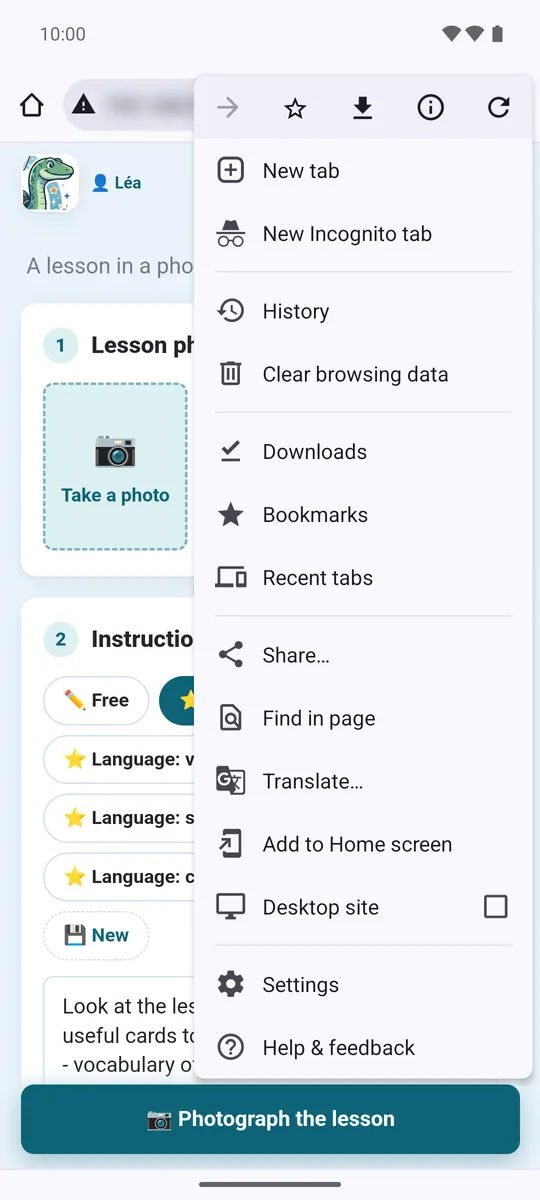
Sezione intitolata “Android”In Chrome:
-
Il menu ⋮, in alto a destra → Aggiungi a schermata Home.
-
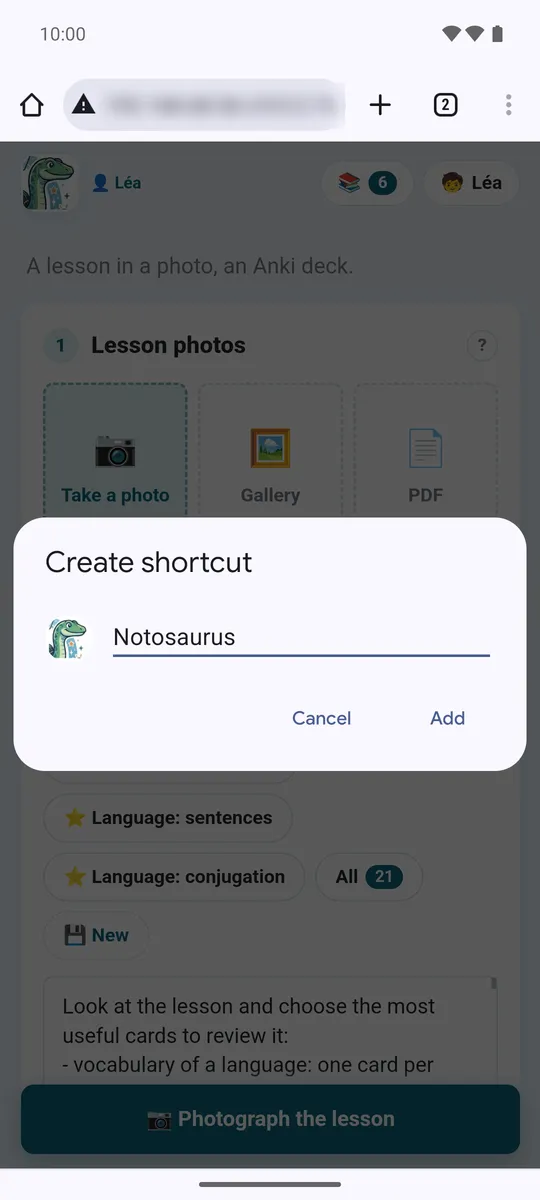
Crea scorciatoia: tieni il nome Notosaurus, poi Aggiungi.
-
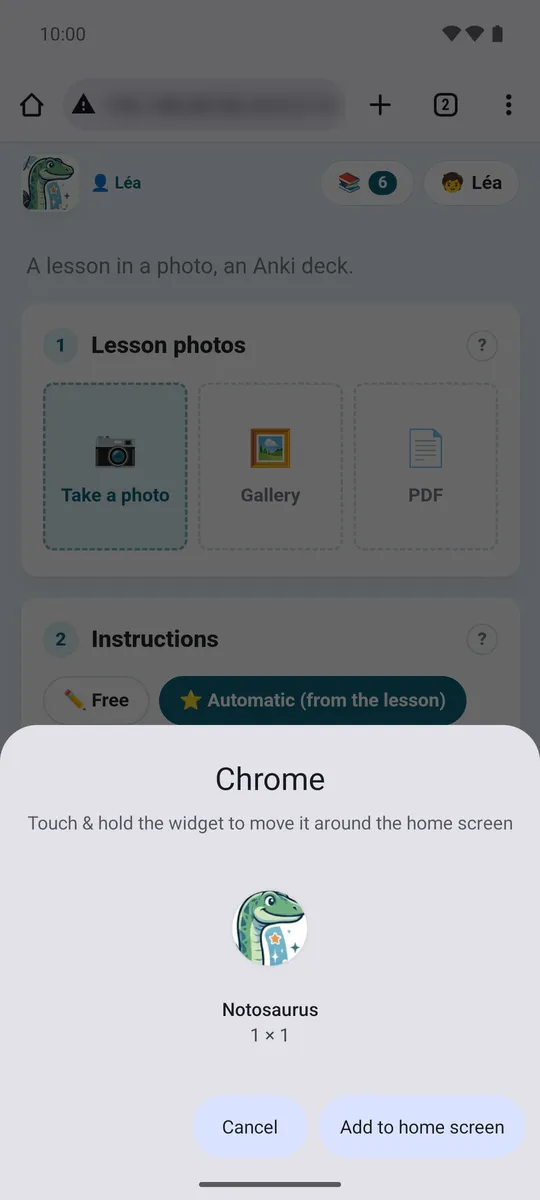
Aggiungi a schermata Home (o tieni premuta l’icona per posizionarla tu).
-
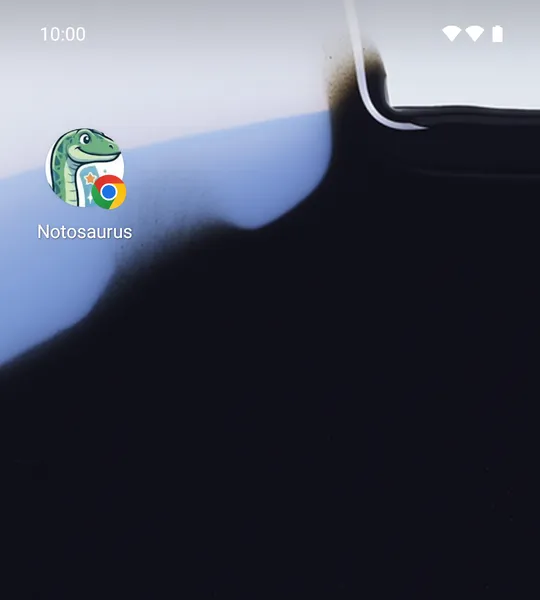
L’icona Notosaurus è nella schermata Home, a volte nella pagina successiva.
In altri browser:
- Samsung Internet: il menu ≡ → Aggiungi pagina a → Schermata Home.
- Firefox: il menu ⋮ → Aggiungi a schermata Home (o Installa).
iPhone e iPad
Sezione intitolata “iPhone e iPad”In Safari: il pulsante Condividi (il quadrato con una freccia) → Aggiungi alla schermata Home → Aggiungi. Su un iPhone, l’icona non condivide la memoria di Safari: aggiungerla subito dopo aver scansionato il codice QR è ciò che la fa entrare.
Buono a sapersi
Sezione intitolata “Buono a sapersi”- Il telefono deve essere sulla stessa Wi-Fi del computer, e Anki deve essere aperto sul computer (con l’add-on): Notosaurus funziona a casa, non fuori.
- Se tutti i telefoni sono stati disconnessi (Impostazioni → Telefoni) o l’indirizzo del computer è cambiato (dopo aver riavviato il router), l’icona non apre più Notosaurus: scansiona di nuovo il codice QR, poi aggiungi di nuovo la pagina alla schermata Home (e togli la vecchia icona).