
Tipi di carte
Le istruzioni decidono che tipo di carte fa l’IA (vedi Istruzioni). Ogni tipo diventa un proprio tipo di nota in Anki, il cui nome inizia con “Notosaurus”.
Domanda e risposta
Sezione intitolata “Domanda e risposta”La carta classica: un fronte (la domanda, una parola nella tua lingua) e un retro (la risposta, la parola nella lingua studiata), con delle info facoltative sotto la risposta. È ciò che fanno le istruzioni di lessico, frasi e domande.
Quando le istruzioni lo chiedono, Anki aggiunge la carta inversa (retro → fronte), fa scrivere la risposta (confrontata lettera per lettera) o fa un dettato (ascoltare il retro, scriverlo). Vedi Istruzioni.
Testo da completare
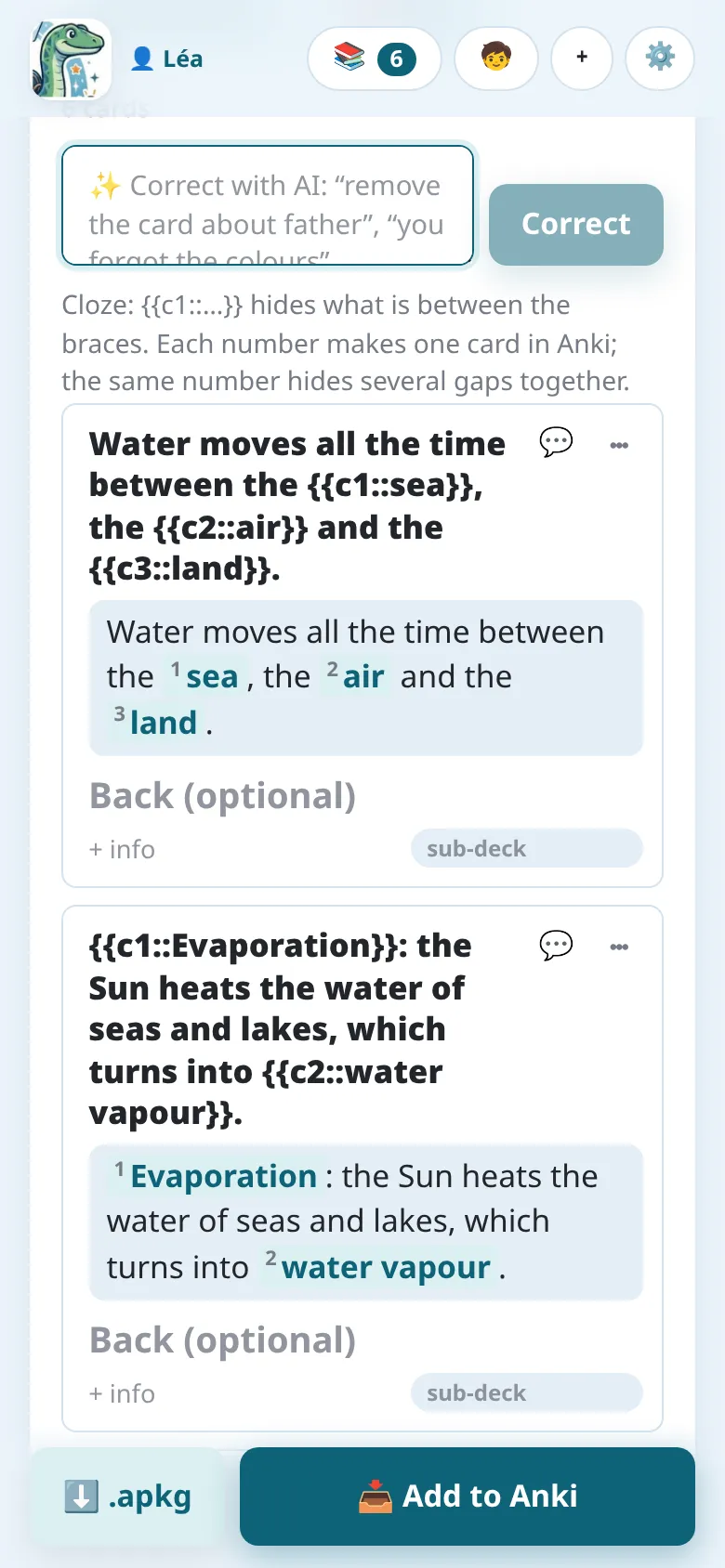
Sezione intitolata “Testo da completare”Le istruzioni Testo da completare fanno frasi con spazi vuoti:
Il Sole scalda l’acqua dei mari e dei laghi: è l’
{{c1::evaporazione}}.
Ciò che sta tra {{c1:: e }} viene nascosto. Ogni numero crea una carta in Anki; lo stesso
numero usato due volte nasconde due spazi insieme. Nella revisione, gli spazi sono mostrati
numerati: puoi cambiarne il testo, aggiungerne o toglierne modificando le parentesi graffe.
Scelta multipla e vero o falso
Sezione intitolata “Scelta multipla e vero o falso”Le carte a scelta multipla hanno una domanda, la risposta giusta e delle risposte sbagliate (tre plausibili): cambiale nella revisione, o aggiungine una con + risposta sbagliata. Vero / falso fa affermazioni, metà false con un errore preciso.
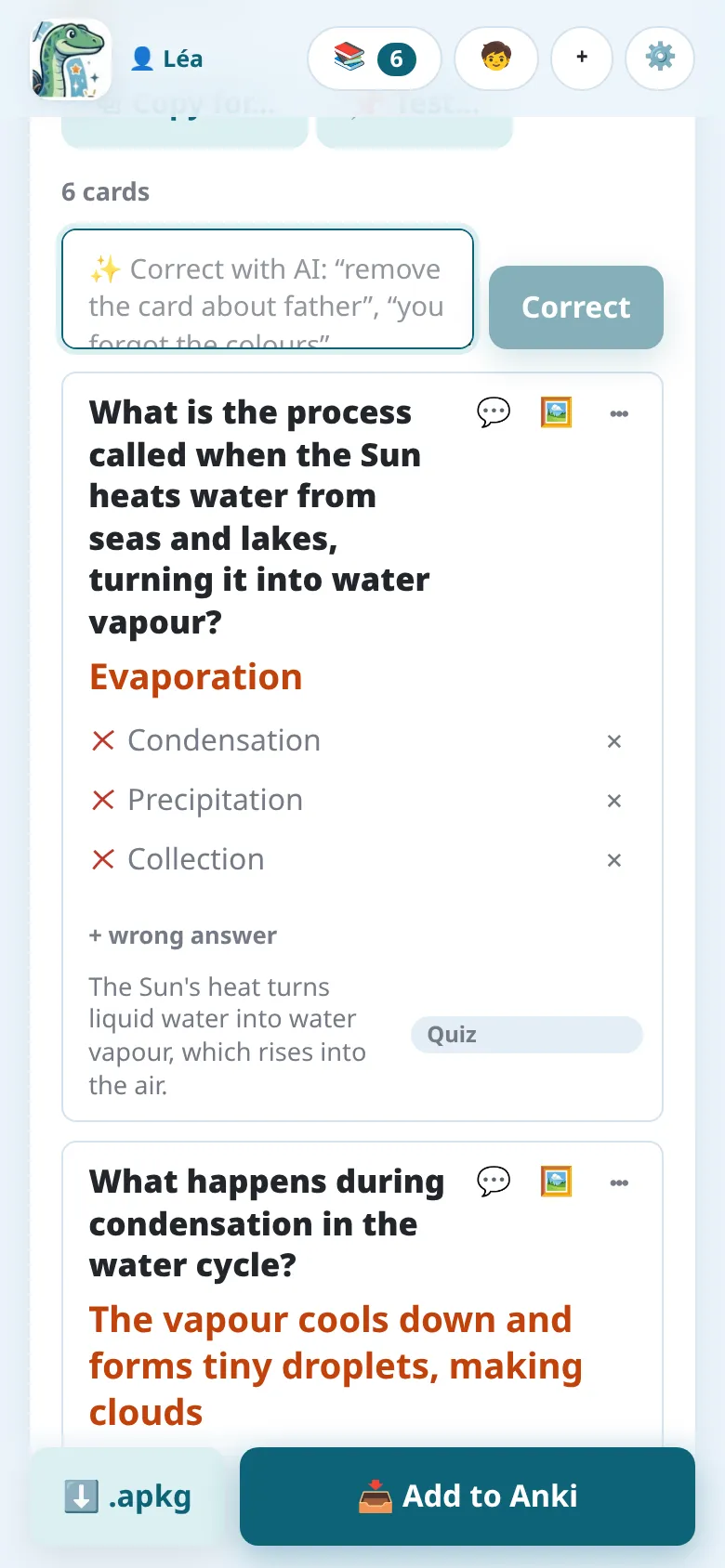
In Anki, la domanda mostra le opzioni (A, B, C…, sempre nello stesso ordine) e la risposta segna quella giusta. È HTML semplice: appare uguale in ogni app di Anki.
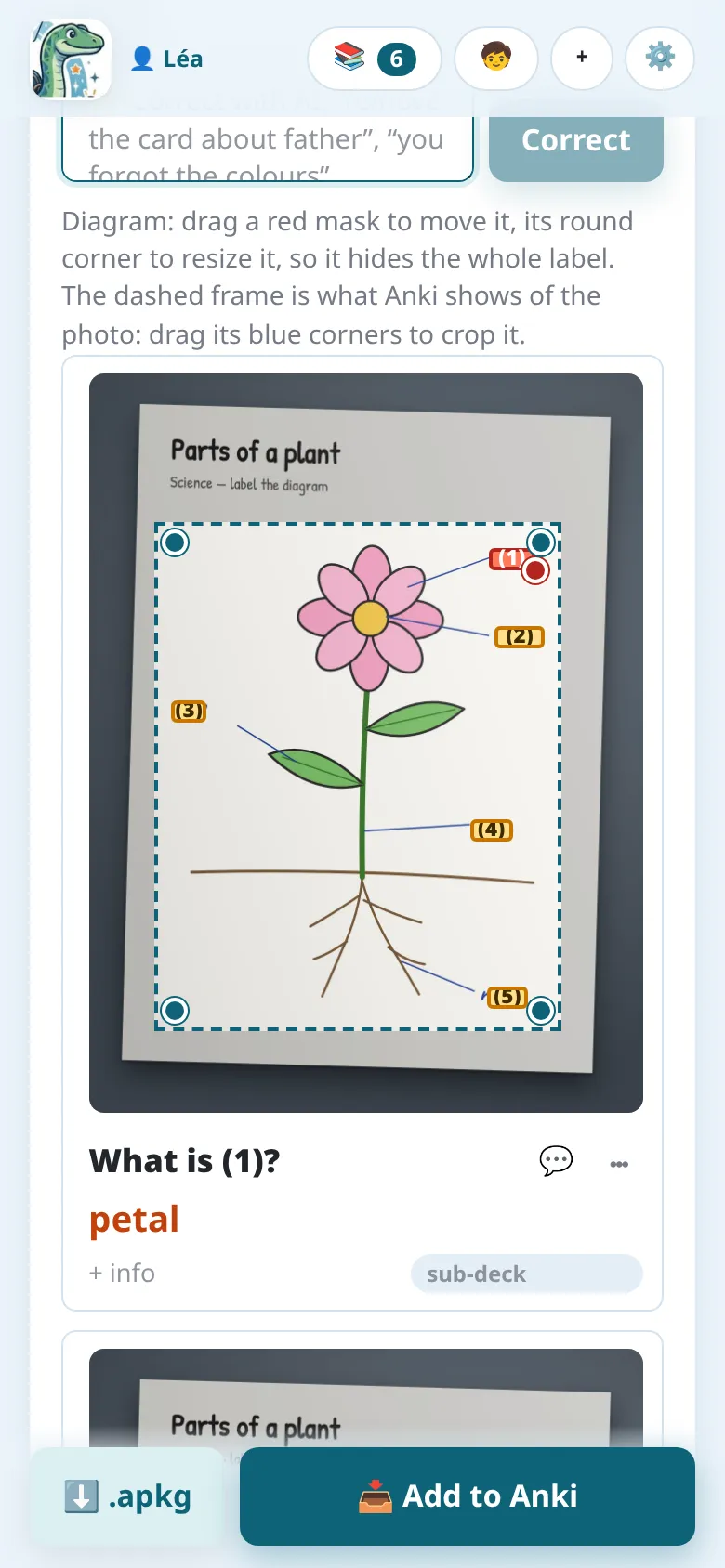
Con le istruzioni Schema o carta da completare, l’IA trova ogni nome di uno schema e lo nasconde dietro un numero. Ogni carta chiede “Che cos’è (2)?” e mostra la risposta sullo schema.
Nella revisione:
- trascina una maschera rossa per spostarla, e il suo angolo rotondo per ridimensionarla, così che nasconda tutto il nome;
- la cornice tratteggiata è la parte della foto che mostra Anki: trascina i suoi angoli blu per ritagliarla.
Gemini e GPT posizionano le maschere con più precisione. Con Claude, controlla che le maschere nascondano tutto il nome sulla scrittura a mano.
Formule
Sezione intitolata “Formule”Le formule sono scritte in MathJax, che Anki visualizza: \( \frac{a+b}{2} \), \( x^2 \).
La revisione le mostra disegnate sotto il testo. I calcoli semplici restano testo.
Per la geometria e le figure semplici con nomi (un triangolo rettangolo con la sua ipotenusa, un cerchio con il suo raggio, un rettangolo con le sue misure), l’IA disegna una figura esatta sulla carta, invece di un modello di immagini che disegnerebbe male testo e misure. La figura non mostra mai la risposta. In ogni materia, anche una nozione che una figura rende più chiara ne riceve una, soprattutto quando la pagina della lezione mostra una figura per essa (insiemi con l’intersezione tratteggiata, una retta numerica, un grafico…): ridisegnata pulita sulla carta.
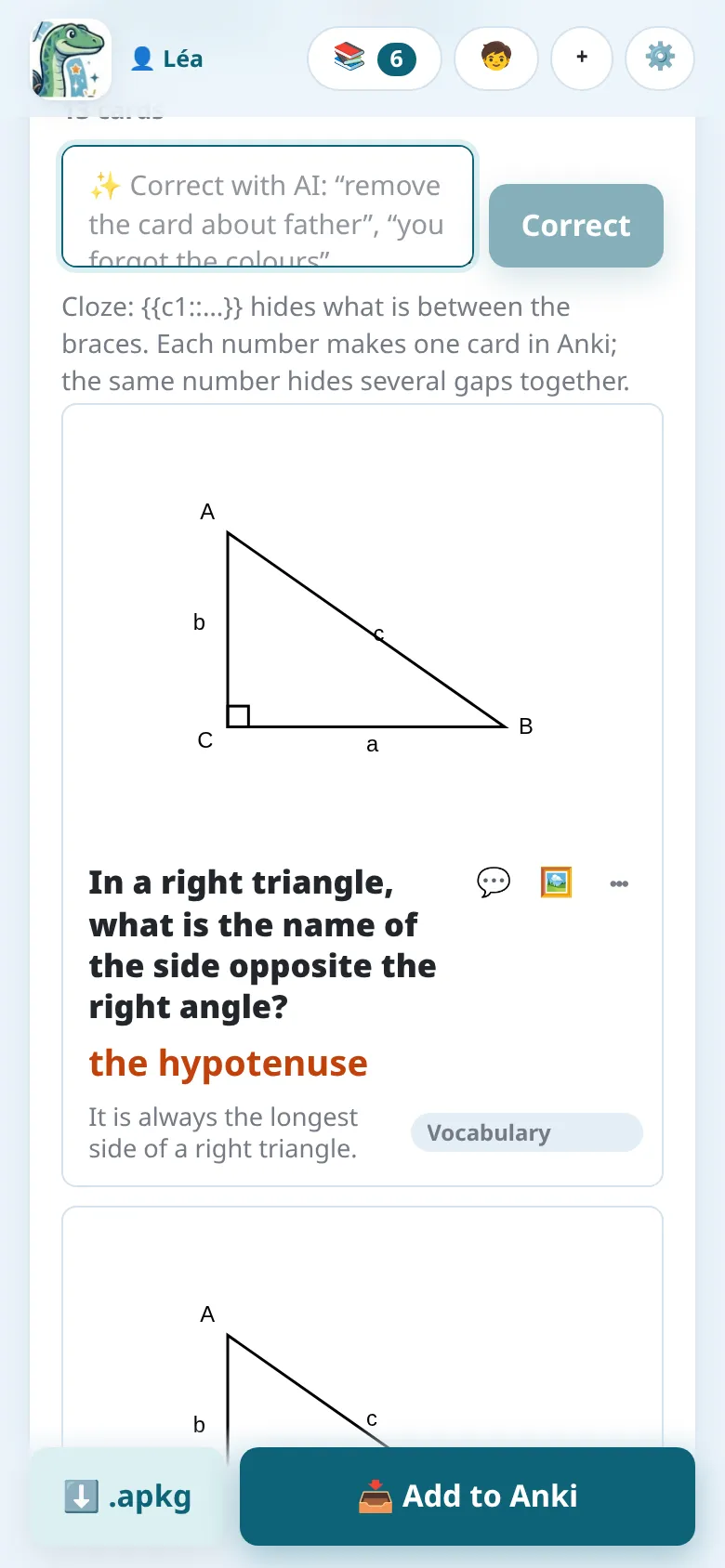
Il pulsante Immagine (🖼️) di una carta apre la sua figura: cambiane la descrizione e ridisegnala, o spostala sul retro quando fa parte della risposta. Le istruzioni Geometria (con figure) fanno questo tipo di carte, come Automatico e le istruzioni di formule quando aiuta.
Le figure sono disegnate con Typst, ogni tipo con un pacchetto fatto apposta (geometria, grafici di funzioni, insiemi, diagrammi, circuiti elettrici, chimica, linee del tempo, carte geografiche, orologi, solidi in prospettiva, grafici statistici): una curva è calcolata dalla sua funzione, un segno sta sul suo segmento. Sotto la figura, una riga dice cosa l’ha disegnata (“📐 Disegnata da gemini-… con Typst + ctz-euclide”, ciascuno con un link alla sua pagina). Una figura che ti lascia un dubbio: 🔍 Verifica la figura la fa guardare all’IA; se trova qualcosa di sbagliato, dice cosa, e scegli Tienila o 📐 Ridisegnala (poi, se serve, 📐 Ridisegnala con cura).
Immagini
Sezione intitolata “Immagini”Le istruzioni Lingua: lessico per immagini mettono un’immagine di ogni parola sul fronte, trovata libera o disegnata da un modello di immagini.
Il servizio Notosaurus disegna le immagini: niente da scegliere. Un disegno costa crediti, indicati prima di farlo.
Un disegno costa da meno di un centesimo a qualche centesimo. Le immagini sono disegnate dal servizio di IA delle carte quando sa disegnare (Gemini, OpenAI, OpenRouter), altrimenti da un altro scelto in Impostazioni → Immagini sulle carte (Claude e i modelli locali non disegnano). Quella sezione sceglie anche il modello di immagini, o Nessuna immagine:
- Consigliati, secondo i nostri test elenca i modelli di immagini che consigliamo per il servizio, con il costo di un’immagine; quello con ⭐ è il predefinito. Abbiamo confrontato i loro disegni a occhio: con OpenAI, GPT Image 2 (circa 0,6 centesimi di dollaro a immagine); con Gemini o OpenRouter, Gemini 3.1 Flash-Lite Image (circa 3 centesimi di dollaro).
- Il campo propone anche tutti i modelli di immagini del servizio, i nuovi compresi: scrivi per filtrarli.
- 🖼️ Prova: disegna una giraffa disegna una vera immagine con il servizio e il modello scelti, e la mostra come farebbe una carta, con il tempo e il costo.
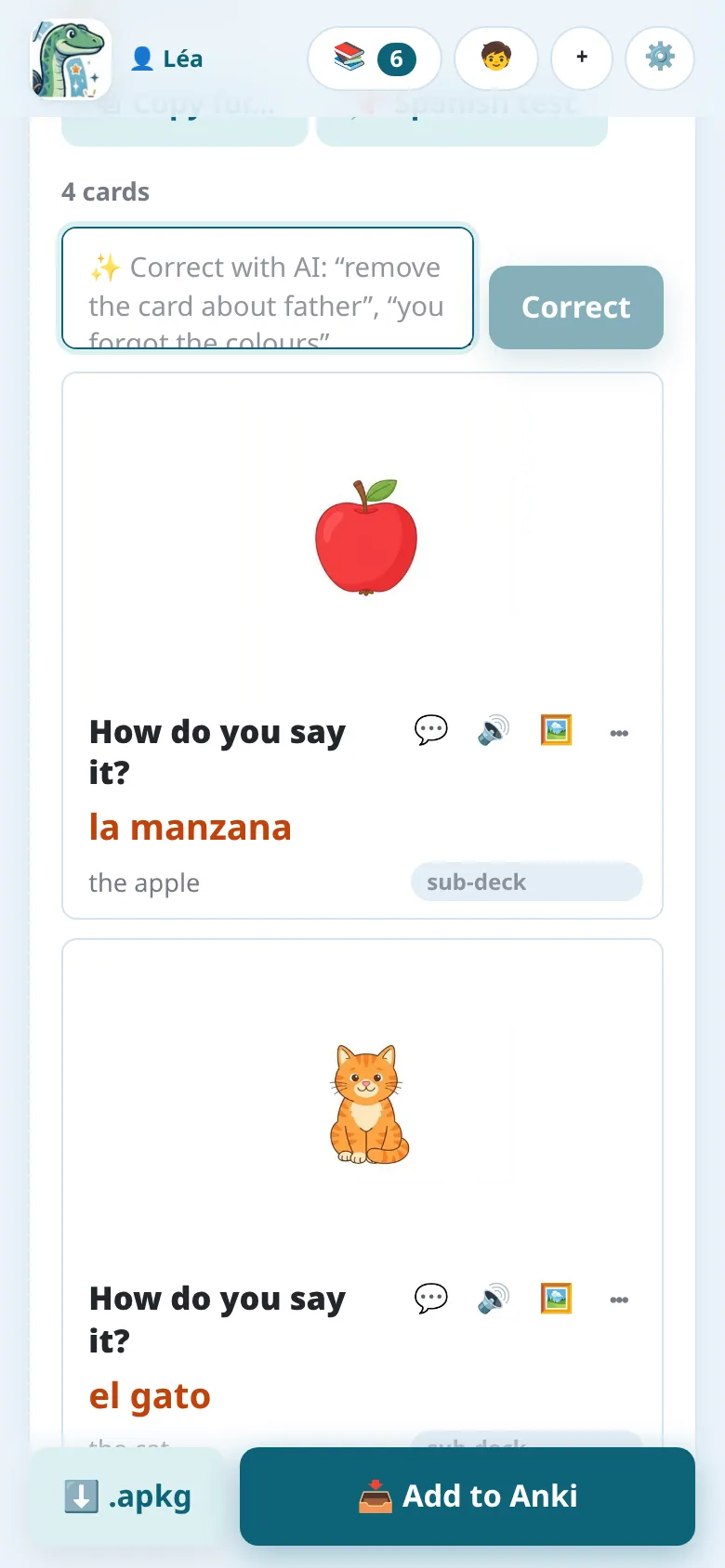
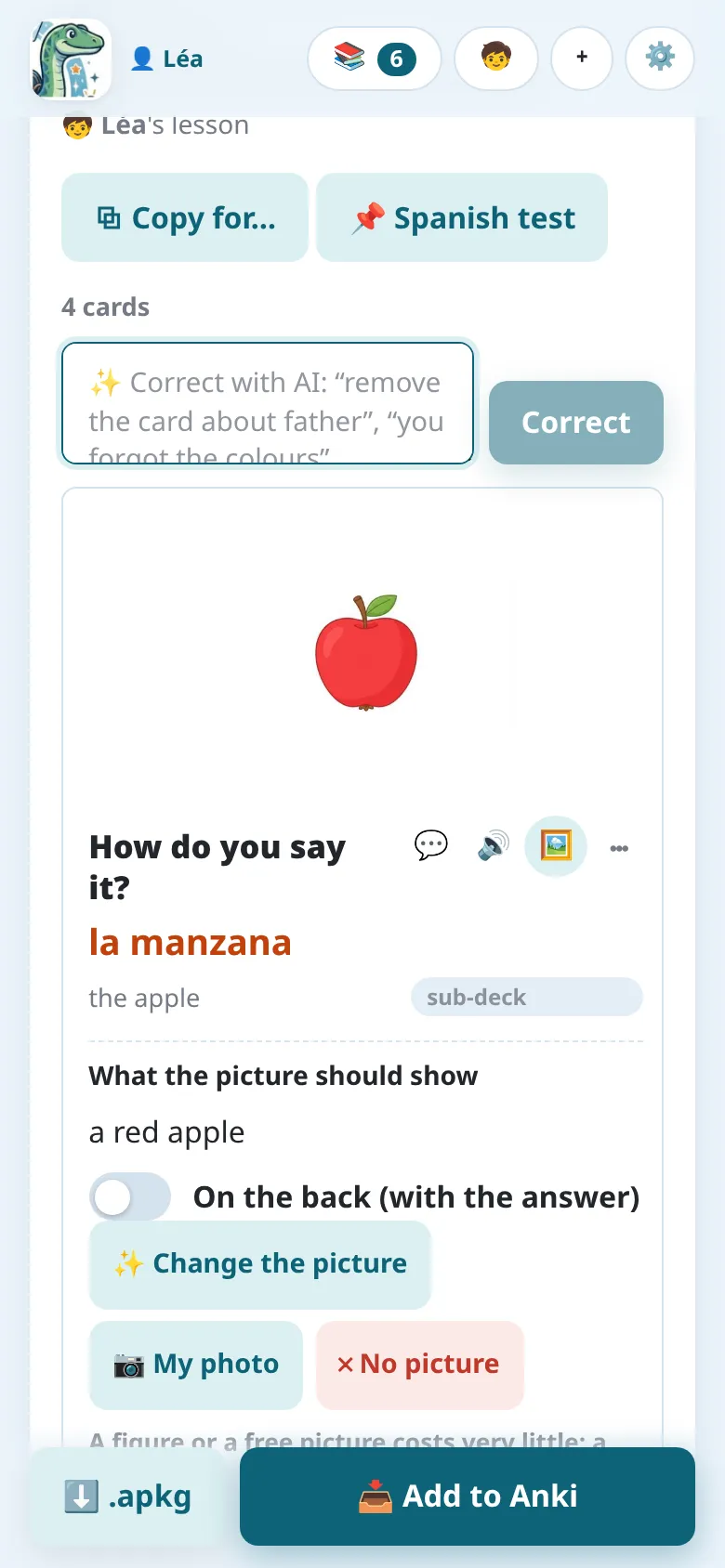
Il pulsante Immagine (🖼️) di una carta apre il suo pannello Immagine:
- Cosa deve mostrare l’immagine, nella tua lingua: vuoto, l’IA decide in base alla carta; oppure scrivi ciò che vuoi (“due insiemi che si intersecano, la loro unione tratteggiata”, “una mela rossa”);
- ✨ Immagine (o ✨ Cambia l’immagine) la fa, la soluzione più economica prima: una figura viene disegnata subito; per un’immagine si cercano immagini libere (se una va bene, va sulla carta; se ce ne sono diverse, tocchi quella giusta, quella con ⭐ è la scelta dell’IA); se nessuna va bene, Notosaurus chiede se farne disegnare una all’IA (🎨 Disegna): costa crediti nell’app, da meno di un centesimo a qualche centesimo di dollaro sul computer;
- 📷 La mia foto: metti invece la tua foto, gratis;
- ✕ Nessuna immagine: la toglie;
- Sul retro (con la risposta): quando l’immagine svela la risposta.
Immagini libere, trovate invece che disegnate
Sezione intitolata “Immagini libere, trovate invece che disegnate”Per una cosa reale (una persona, un luogo, un monumento, un’opera d’arte, un animale, un cibo), l’IA scrive, con la carta, qualche parola in inglese per cercarla (“Storming of the Bastille painting”, “dog”). Notosaurus cerca allora un’immagine libera prima di disegnarne una: una foto o un dipinto di pubblico dominio o sotto CC0 (Wikimedia Commons, Openverse; nell’app Android anche Pixabay), così non c’è niente da citare sulle carte. L’IA delle carte guarda le immagini trovate e tiene quella giusta; se nessuna va bene, l’immagine viene disegnata. È gratis (costa solo la scelta dell’IA: molto meno di un centesimo) ed esatto: il vero dipinto della presa della Bastiglia, il vero ritratto di un presidente.
Le immagini trovate sono filtrate per gli alunni (niente contenuti per adulti).
Ogni carta tiene da dove viene la sua immagine: il suo pannello lo dice (“Fonte: Wikimedia Commons · Pubblico dominio”, con un link alla pagina dell’immagine; “Disegnata dall’IA”; “La tua foto”). Sul computer, anche la nota Anki lo tiene, in un campo nascosto Source: non compare su nessuna carta, ma segue il mazzo se lo condividi. Per una figura, nomina anche il modello e i pacchetti Typst che l’hanno disegnata.