
Con il tuo computer
Con Notosaurus sul computer (l’add-on di Anki), l’app può mostrare la pagina del computer invece della sua: le lezioni, l’IA e le carte sono allora quelle del computer, con la tua chiave IA, come nel browser del telefono (vedi Sul telefono). Gratis: nessun abbonamento in questa modalità.
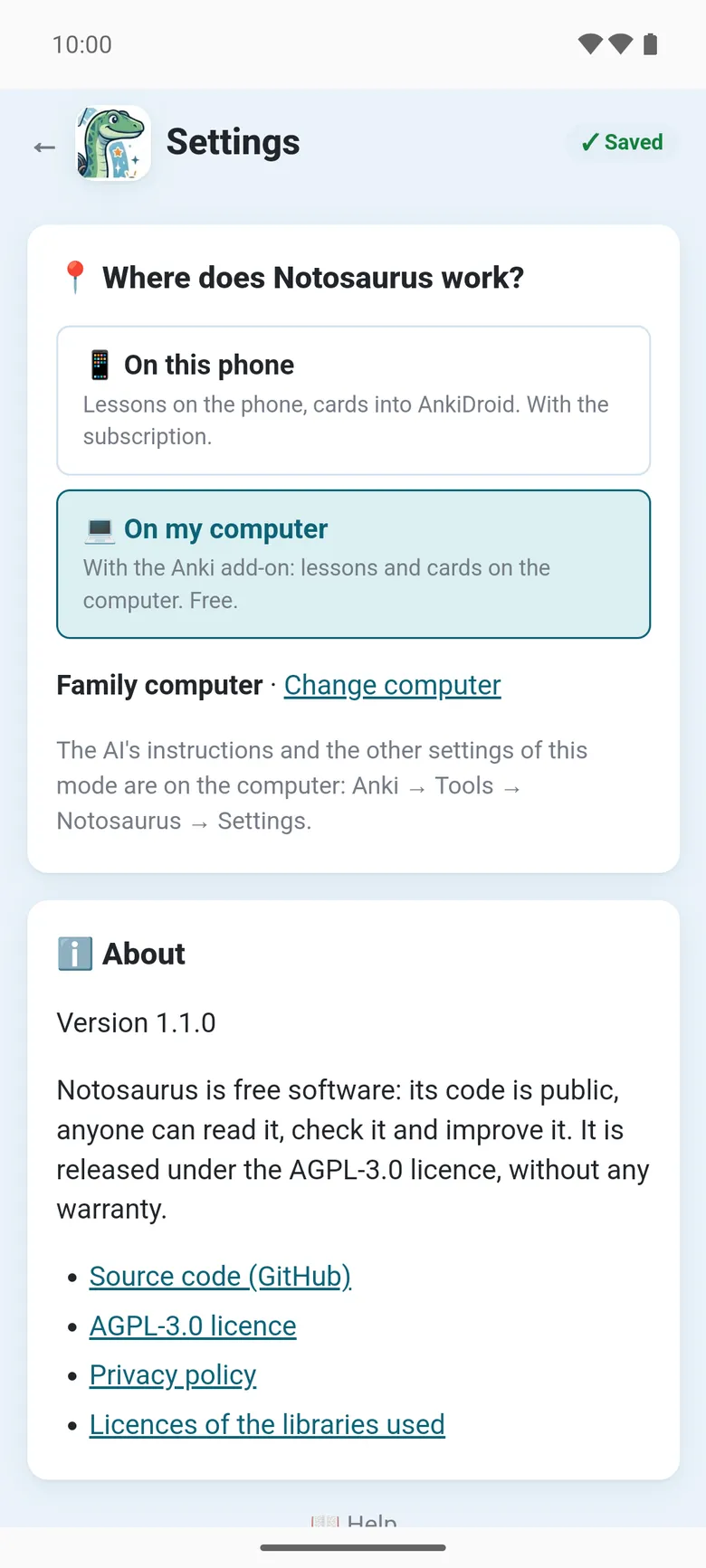
Nelle impostazioni, 📍 Dove lavora Notosaurus?:
- 📱 Su questo telefono: lezioni sul telefono, carte in AnkiDroid. Con l’abbonamento.
- 💻 Sul mio computer: con l’add-on di Anki, lezioni e carte sul computer. Gratis.
Collegare il computer
Sezione intitolata “Collegare il computer”Anki deve essere aperto sul computer, con l’add-on, e il telefono sulla stessa Wi-Fi.
- Sul computer: Anki → Strumenti → Notosaurus → Apri sul telefono: compare un codice QR.
- Nell’app: 📍 Dove lavora Notosaurus? → 💻 Sul mio computer → scansiona il codice QR. Si apre lo scanner di codici di Google: l’app non chiede la fotocamera. Oppure Inserisci invece l’indirizzo, quello sotto il codice QR.
L’app verifica che il computer risponda, lo memorizza e ne mostra la pagina. Cambia computer ne scansiona un altro.
Cosa c’è sul computer
Sezione intitolata “Cosa c’è sul computer”In questa modalità, tutto è del computer: le sue lezioni, il suo servizio di IA e la sua chiave, i suoi figli, e le carte vanno in Anki sul computer, poi sui telefoni tramite AnkiWeb (vedi Inviare ad Anki). Le impostazioni dell’app mostrano solo la scelta della modalità, la lingua e ℹ️ Informazioni: Le istruzioni per l’IA e le altre impostazioni di questa modalità sono sul computer: Anki → Strumenti → Notosaurus → Impostazioni.
Quando il computer non risponde
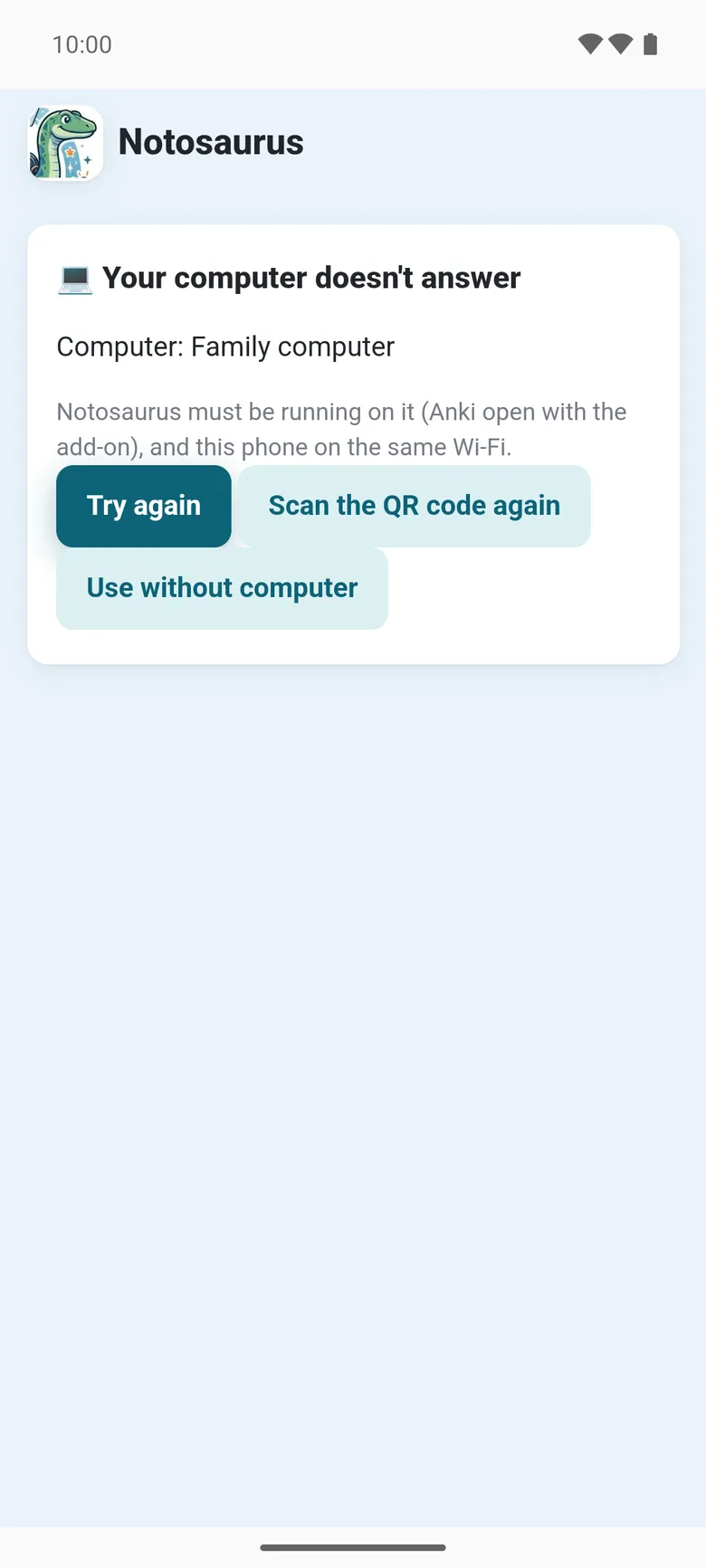
Sezione intitolata “Quando il computer non risponde”L’app dice 💻 Il tuo computer non risponde: Notosaurus deve essere in funzione (Anki aperto con l’add-on), e questo telefono sulla stessa Wi-Fi. Poi:
- Riprova;
- Scansiona di nuovo il codice QR, per esempio quando l’indirizzo del computer è cambiato (dopo aver riavviato il router);
- Usa senza computer: si torna a 📱 Su questo telefono.
Due modalità, due elenchi di lezioni
Sezione intitolata “Due modalità, due elenchi di lezioni”Ogni modalità tiene le sue lezioni: quelle fatte sul telefono restano sul telefono, quelle fatte con il computer restano sul computer. Niente viene copiato dall’una all’altra.
Con un computer collegato, una pressione prolungata sull’icona dell’app propone Senza computer e Con il mio computer, per aprire direttamente l’uno o l’altro.