Le carte in Anki
Che arrivino dall’app (in AnkiDroid) o dal computer (in Anki), le carte sono le stesse: gli stessi mazzi, gli stessi tipi di carta, gli stessi aggiornamenti. Come inviarle: vedi L’app e AnkiDroid o Inviare ad Anki.
I mazzi
Sezione intitolata “I mazzi”Ogni lezione ha il suo mazzo, per esempio Inglese::Unit 3 - At school: :: crea un mazzo
dentro un altro, così le lezioni di una materia sono raggruppate. Le carte con una sezione
(Vocabolario, Quiz…) vanno in un sotto-mazzo del mazzo della lezione.
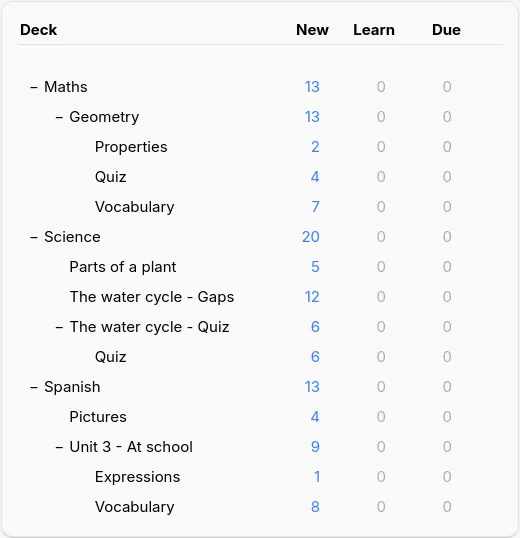
Per ripassare una materia intera, fai clic sul suo mazzo: Anki prende le carte di tutti i mazzi che contiene.
Inviare di nuovo una lezione
Sezione intitolata “Inviare di nuovo una lezione”Una volta inviata la lezione, il pulsante dice ✓ Aggiornato in Anki, poi 🔄 Aggiorna in Anki appena qualcosa cambia. Puoi correggere una lezione e inviarla di nuovo tutte le volte che vuoi:
- le sue carte vengono aggiornate in Anki, non duplicate, e ogni carta conserva la sua cronologia di ripasso, anche se ne hai corretto il fronte;
- se hai cambiato il mazzo della lezione, le sue carte vengono spostate lì, con la loro cronologia;
- le carte aggiunte dall’ultimo invio vengono aggiunte;
- le carte eliminate dalla lezione restano in Anki: dopo l’invio, Notosaurus le elenca e propone di eliminarle (con la loro cronologia), mai senza chiedere.
Eliminare un’intera lezione in Notosaurus propone di eliminare anche le sue carte in Anki, con la loro cronologia di ripasso.
Sul computer, cambiare un’opzione di carta (la carta inversa, la risposta scritta) su una lezione già inviata sposta le sue carte nel tipo di nota corrispondente, cronologia mantenuta.
In Anki, le note di ogni lezione portano un’etichetta notosaurus::<lezione>: comoda per
trovarle nel browser.
Correggere una carta da Anki
Sezione intitolata “Correggere una carta da Anki”Sotto ogni risposta, un piccolo ✎ Notosaurus apre la carta in Notosaurus per correggerla: nell’app su Android (AnkiDroid apre prima una breve pagina web, il cui pulsante apre l’app), nella pagina sul computer (Anki aperto, Notosaurus sulla sua porta abituale). Non si perde nulla: la correzione aggiorna la stessa nota, la sua cronologia di ripasso resta. Il link sa solo dove vive la lezione: una lezione fatta sul computer si apre lì, una fatta nell’app si apre nell’app. AnkiWeb e AnkiMobile non lo mostrano.
Fino ad AnkiDroid 2.25.2, attiva prima Impostazioni → Avanzate → Allow cards to launch other apps: senza, AnkiDroid blocca ogni link su una carta (“Security: Card blocked from launching another app”). Da AnkiDroid 2.25.3, i link a una pagina web passano anche senza.
Come appaiono
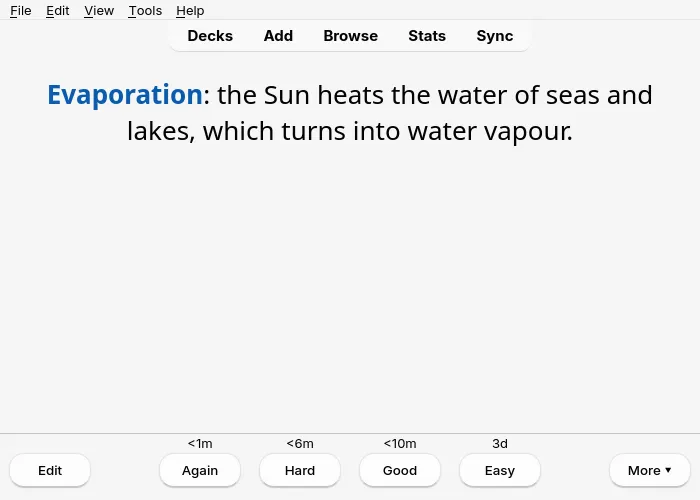
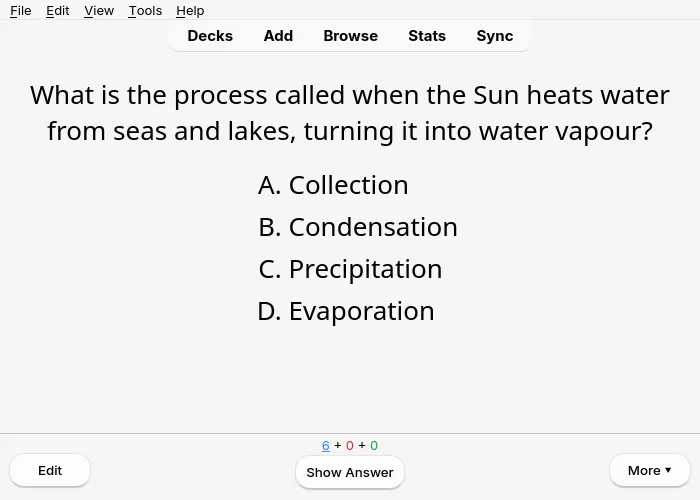
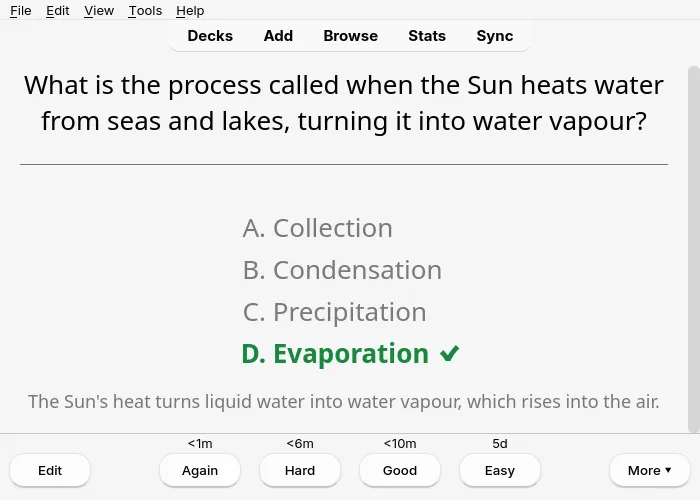
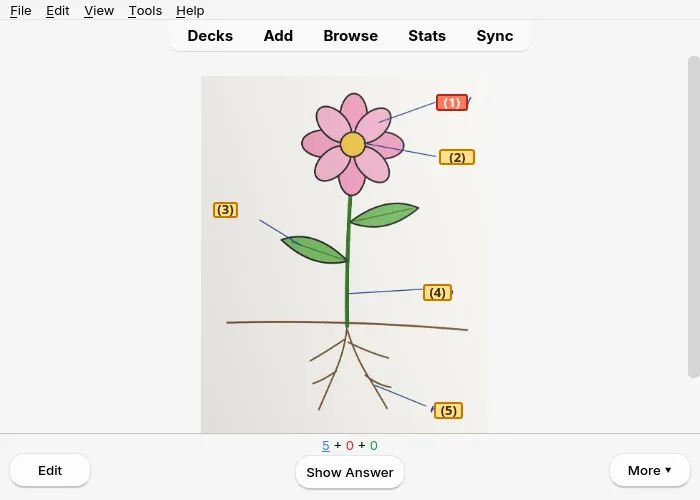
Sezione intitolata “Come appaiono”Ecco come appaiono i tipi di carta durante un ripasso in Anki sul computer. AnkiDroid e AnkiMobile mostrano le stesse carte.
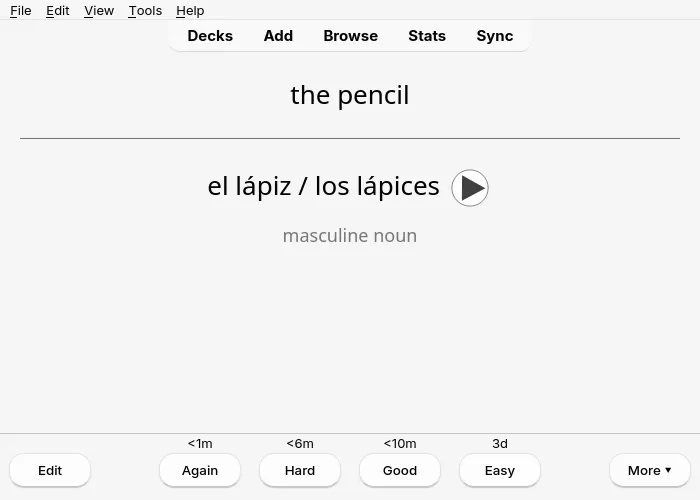
Domanda e risposta: una parola con il suo audio (▶) e una nota.
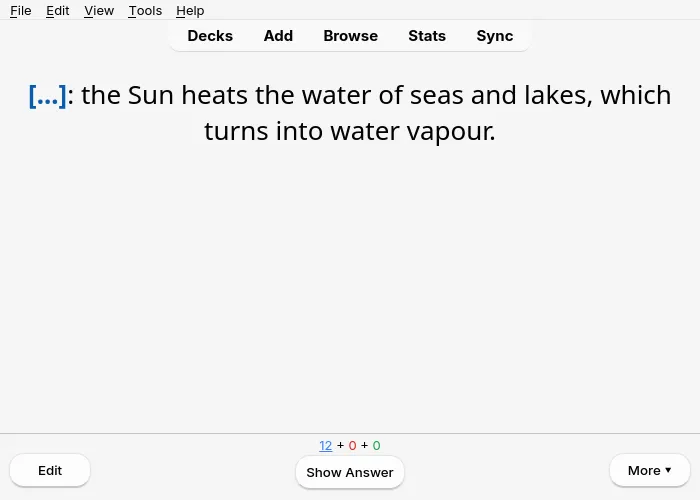
Testo da completare: la domanda nasconde la parola, la risposta la mostra.
Scelta multipla: la risposta segna la scelta giusta con ✔ e dà la spiegazione.
Schemi: la foto della lezione con nomi numerati; una carta per nome da indicare.
Immagini: un disegno da nominare nella lingua studiata, con il suo audio.
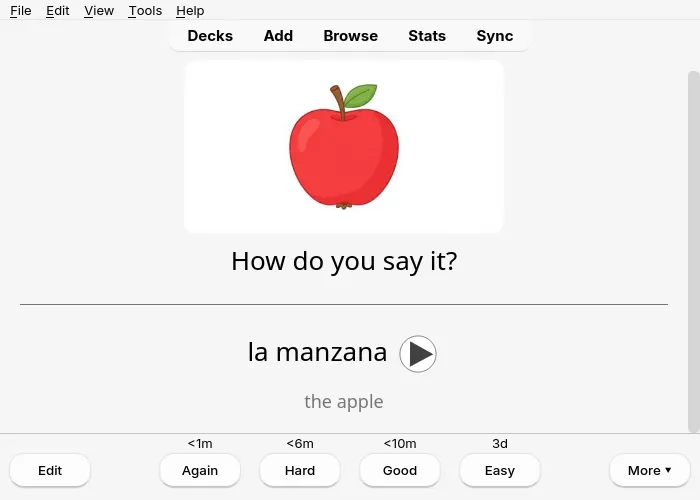
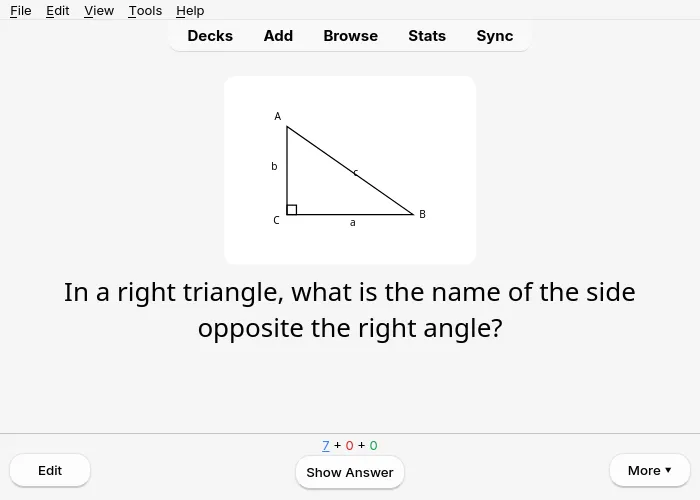
Figure: la figura disegnata da Notosaurus accompagna la domanda.