
Primi passi con l'add-on
L’add-on di Anki fa girare Notosaurus sul tuo computer, dentro Anki, gratis, con la tua chiave IA. Lo usi dal browser del telefono, o dall’app Android, sulla stessa Wi-Fi. Preferisci l’app da sola? Vedi Quale Notosaurus?.
Cosa ti serve
Sezione intitolata “Cosa ti serve”- Anki su un computer (Windows, macOS o Linux), una versione recente.
- Un telefono sulla stessa Wi-Fi del computer.
- Una chiave per un servizio di IA. Gemini è il più economico e ha un livello gratuito per provare Notosaurus; anche Claude e GPT funzionano bene. Una lezione costa da una frazione di centesimo a qualche centesimo.
1. Installare l’add-on
Sezione intitolata “1. Installare l’add-on”- Scarica
notosaurus-<version>.ankiaddondall’ultima versione. - Fai doppio clic sul file (o in Anki: Strumenti → Add-on → Installa da file…), poi riavvia Anki.
- Al primo avvio, Notosaurus chiede prima di installare i suoi componenti (circa 300 MB). Ci vogliono pochi minuti, una volta sola.
2. La procedura guidata
Sezione intitolata “2. La procedura guidata”Una volta installati i componenti, Anki propone “Configurarlo ora?”: la procedura si apre nel browser del computer. Due passaggi, pochi minuti. È sempre in Strumenti → Notosaurus → Configurazione guidata, e finché nessuna IA è configurata, la pagina di Notosaurus mostra “Manca un passaggio” con un pulsante per avviarla.
L’IA. Scegli il servizio che legge le lezioni. Si consiglia Gemini: il miglior rapporto qualità/prezzo nei nostri test, circa 1 centesimo di dollaro per lezione (vedi Impostazioni e servizi di IA per gli altri).
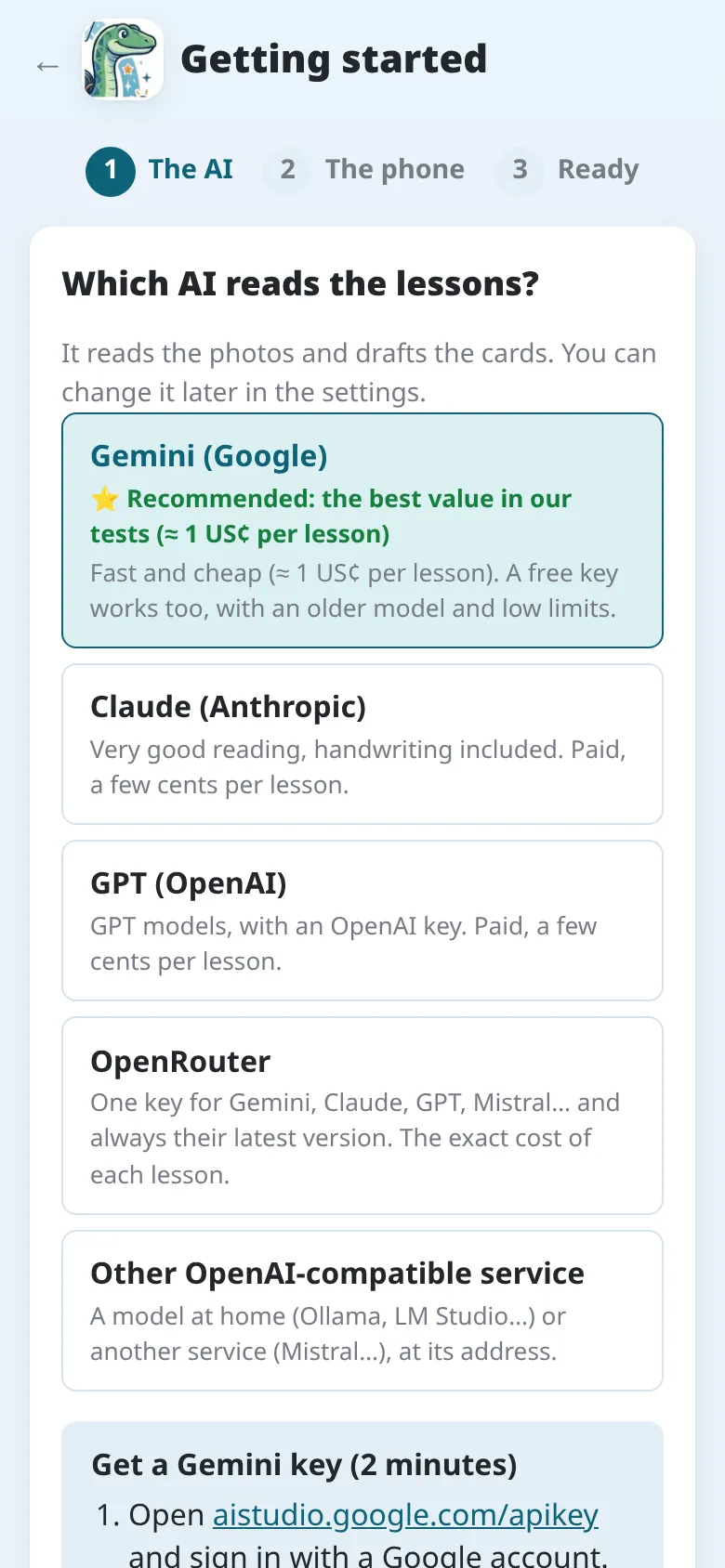
Per Gemini, la procedura spiega in tre passaggi come ottenere la chiave. Incollala, poi tocca 🔌 Verifica la chiave: Notosaurus verifica che il modello legga un’immagine e risponda nel formato giusto. Avanti compare quando la verifica riesce.
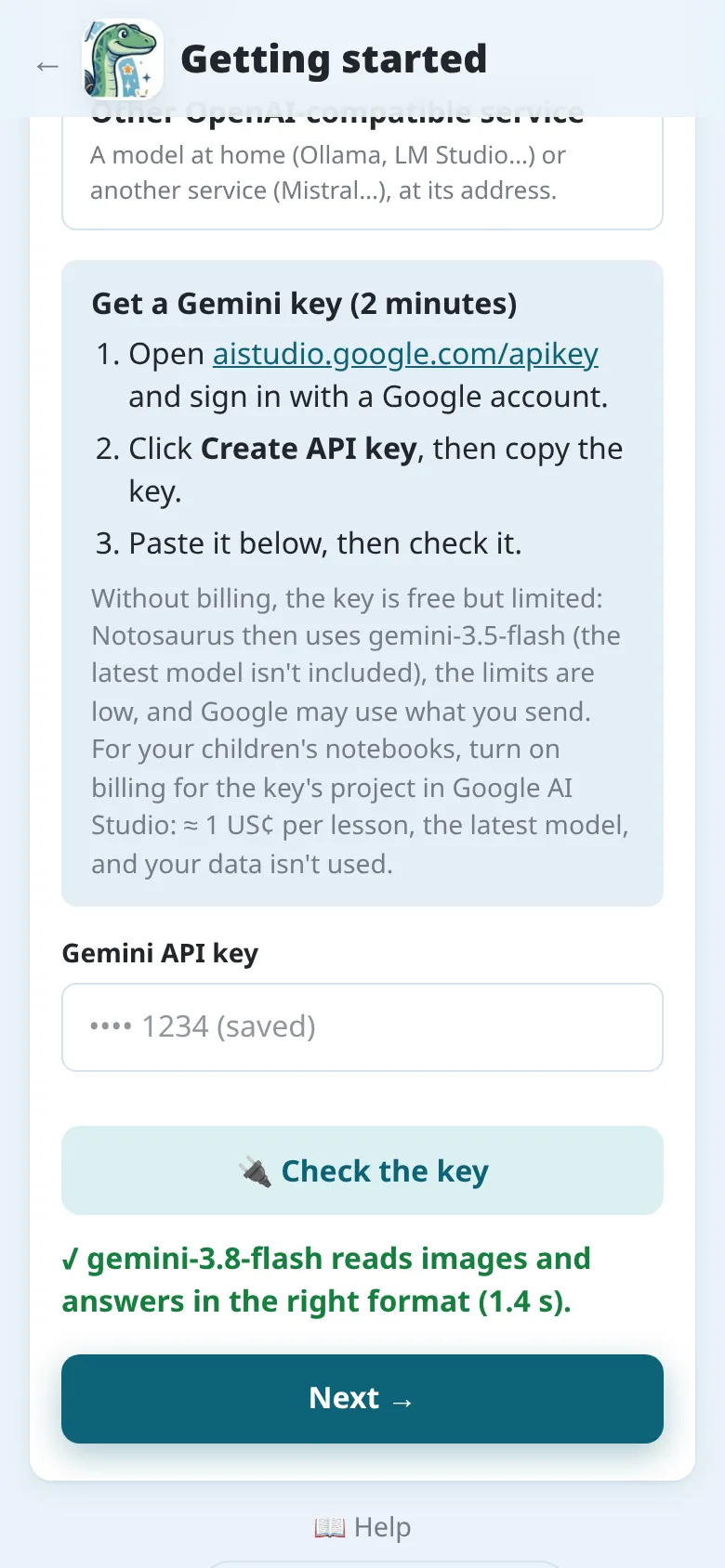
Il telefono. Inquadra il codice QR con la fotocamera del telefono e apri il link. La procedura aspetta il telefono, poi mostra “✓ Il telefono è connesso.” Poi aggiungi la pagina alla schermata Home: si apre come un’app (vedi Sul telefono per ogni browser). Più tardi salta questo passaggio: il codice QR resta in Strumenti → Notosaurus → Apri sul telefono… e nelle impostazioni.
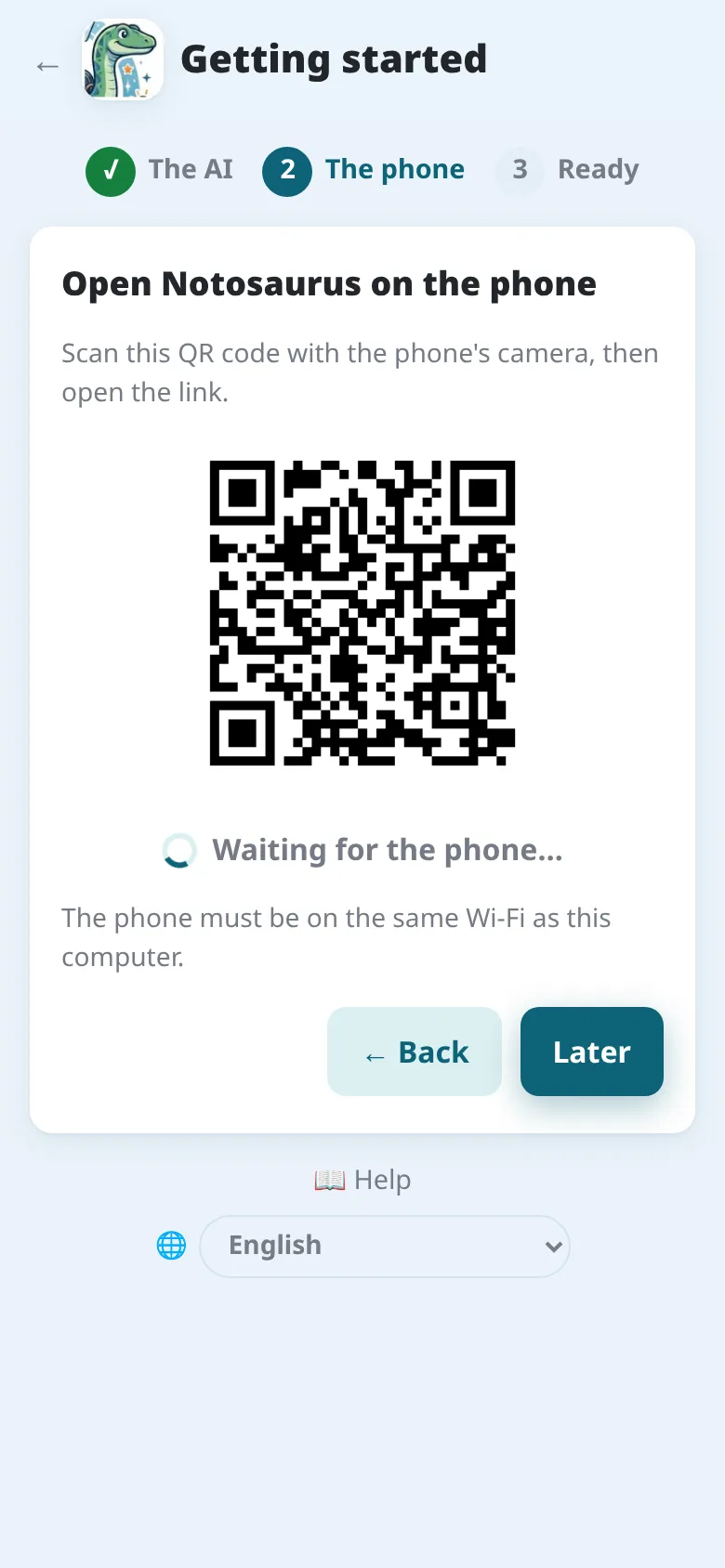
Pronto! Apri Notosaurus, o tutte le impostazioni: immagini delle carte, voci, istruzioni per figlio… Le impostazioni si aprono solo sul computer: i bambini non possono cambiarle da un telefono.
3. La tua prima lezione
Sezione intitolata “3. La tua prima lezione”-
In Foto della lezione, fotografa la pagina (o più pagine), oppure aggiungi un PDF: vedi Foto e PDF.
-
In Istruzioni, scegli cosa fare: vocabolario, domande, testo da completare, uno schema da completare… Automatico sceglie in base alla lezione. Vedi Istruzioni.
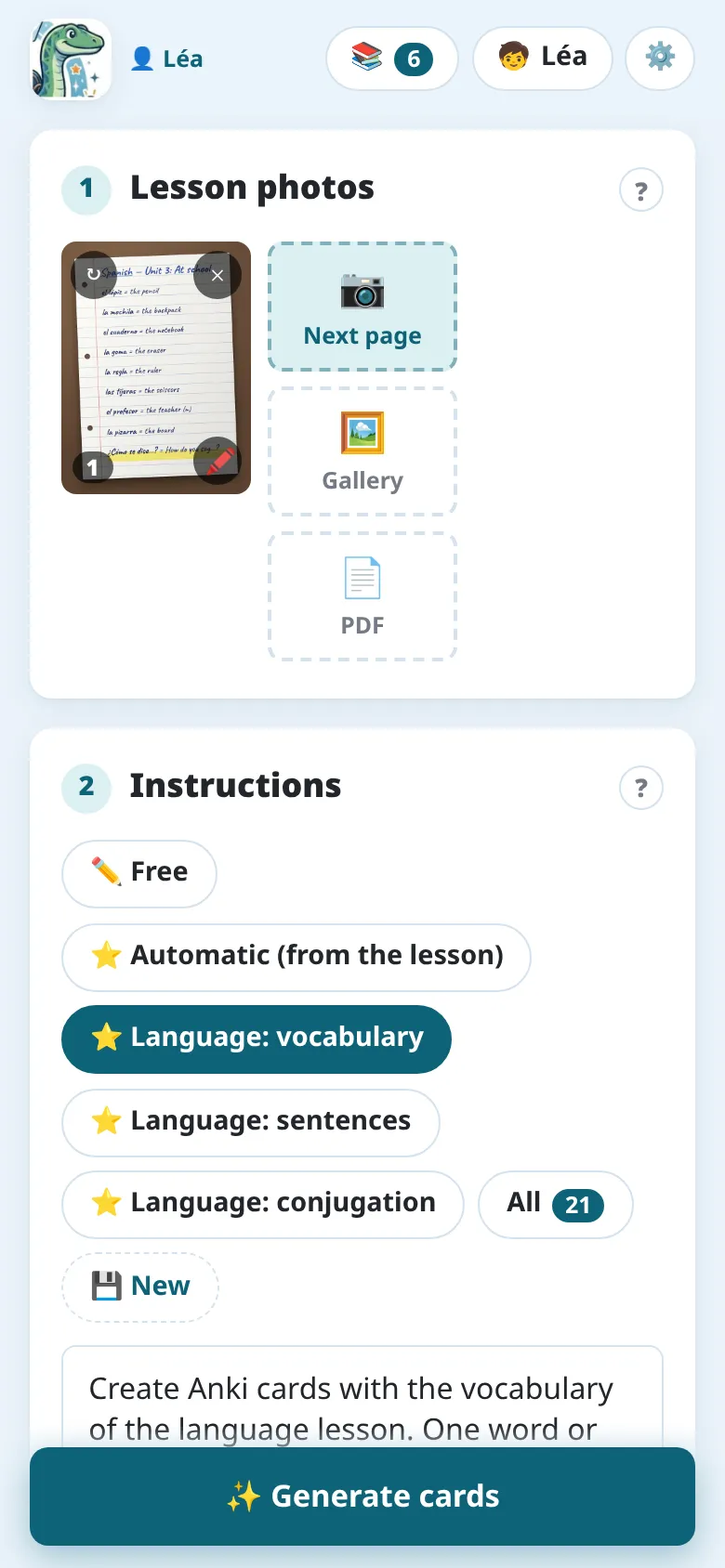
-
Tocca Genera le carte e aspetta qualche secondo.
-
Controlla le carte. Modificale, eliminane qualcuna, o chiedi all’IA di correggerle con parole tue: vedi Rileggere le carte.
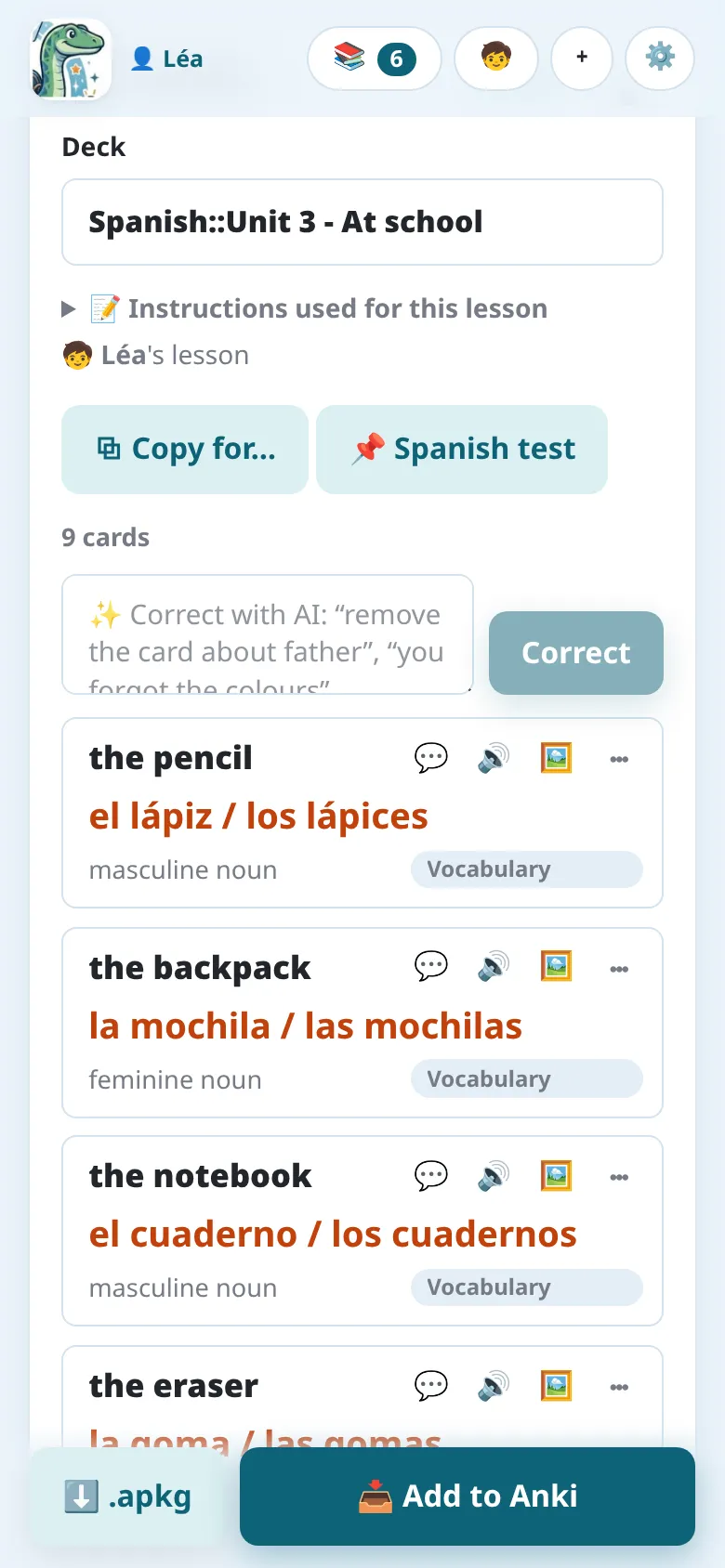
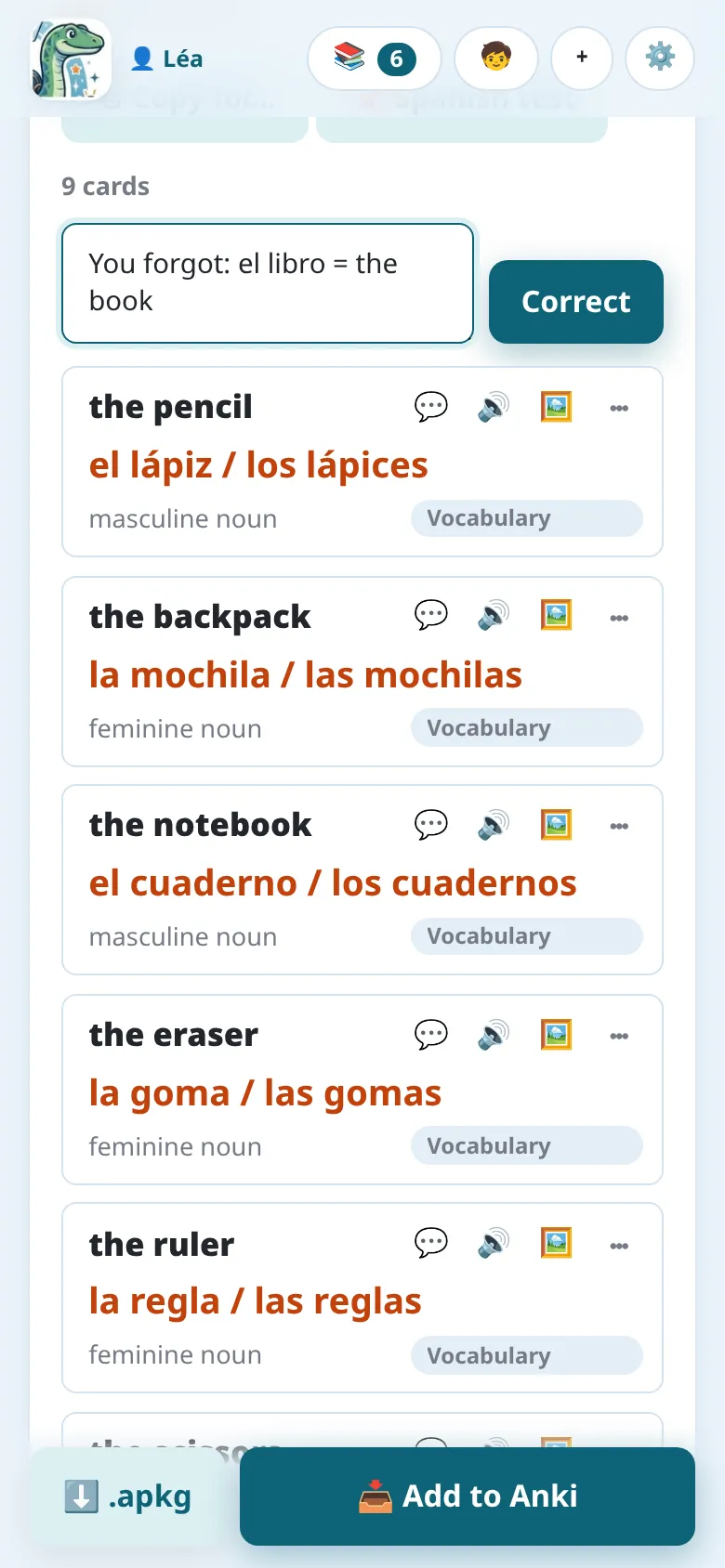
-
Tocca Aggiungi ad Anki.
La lezione viene salvata: puoi riaprirla più tardi dall’elenco delle lezioni, correggerla e inviarla di nuovo. Le sue carte vengono aggiornate in Anki, non duplicate.
Con le istruzioni Schema o carta da completare, i nomi di uno schema sono nascosti dietro numeri: ogni carta ne chiede uno.
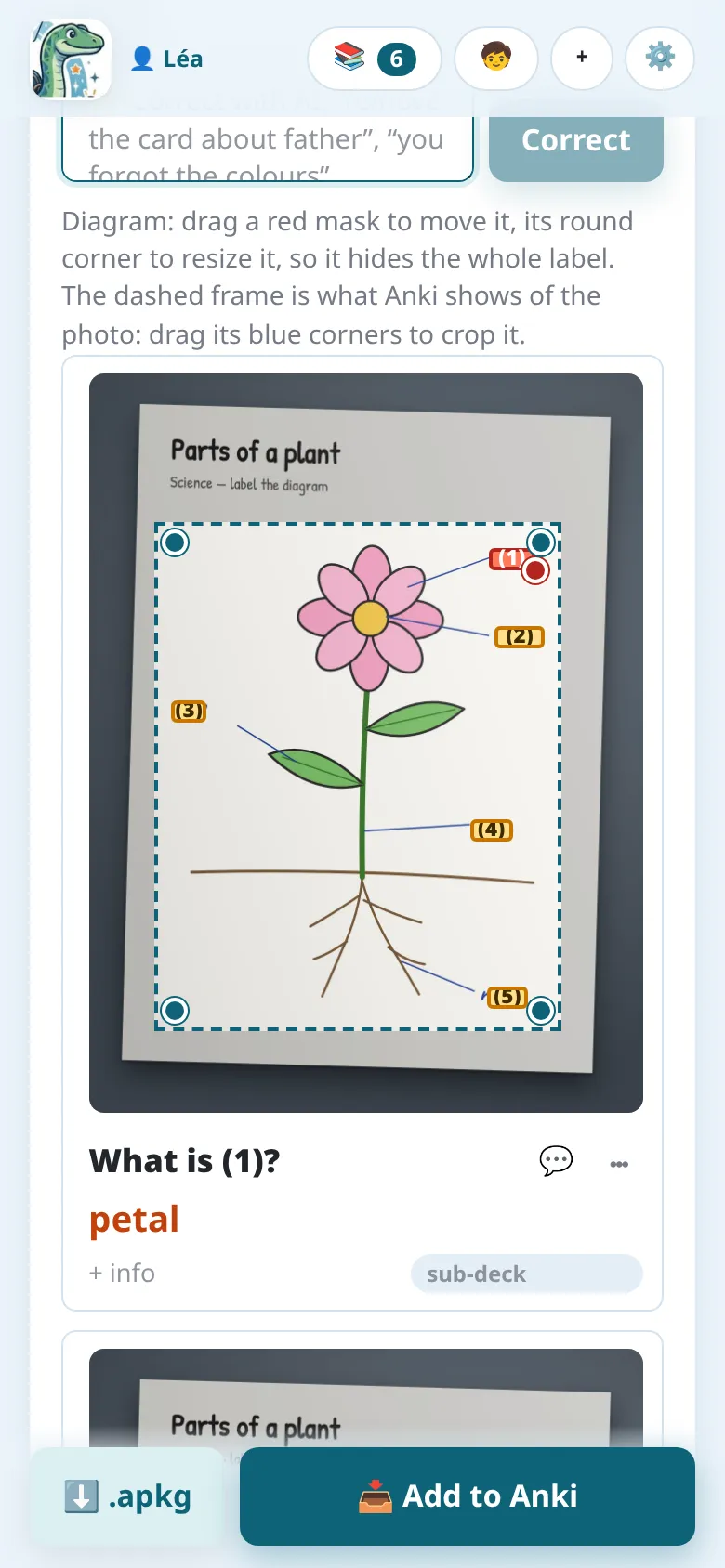
4. Ripassare sul telefono
Sezione intitolata “4. Ripassare sul telefono”Per ripassare sul telefono, usa AnkiDroid (Android) o AnkiMobile (iPhone) con un account AnkiWeb: Notosaurus sincronizza Anki dopo aver inviato le carte. Con più figli, vedi Più figli.