
O app Android
O app Notosaurus para Android faz os cartões no próprio celular: fotografe a lição, confira os cartões, e eles vão direto para o AnkiDroid. Sem computador, sem chave de IA para conseguir. Ele chega em breve ao Google Play.
É o mesmo Notosaurus do computador: a mesma página, instruções, tipos de cartão, revisão, filhos e provas a preparar. Tudo o que está em Fotos e PDFs, Instruções e Revisar os cartões funciona também no app.
Do que você precisa
Seção intitulada “Do que você precisa”- Um celular Android, com o app instalado pelo Google Play.
- O AnkiDroid, o app gratuito do Anki para Android, para onde vão os cartões. Abra-o uma vez depois de instalar, para que ele crie a sua coleção (veja O app e o AnkiDroid).
- Uma assinatura, depois de um teste grátis que começa com a sua primeira lição (veja A assinatura). Com o complemento do Anki no seu computador, o app é gratuito (veja Com o seu computador).
Antes de começar
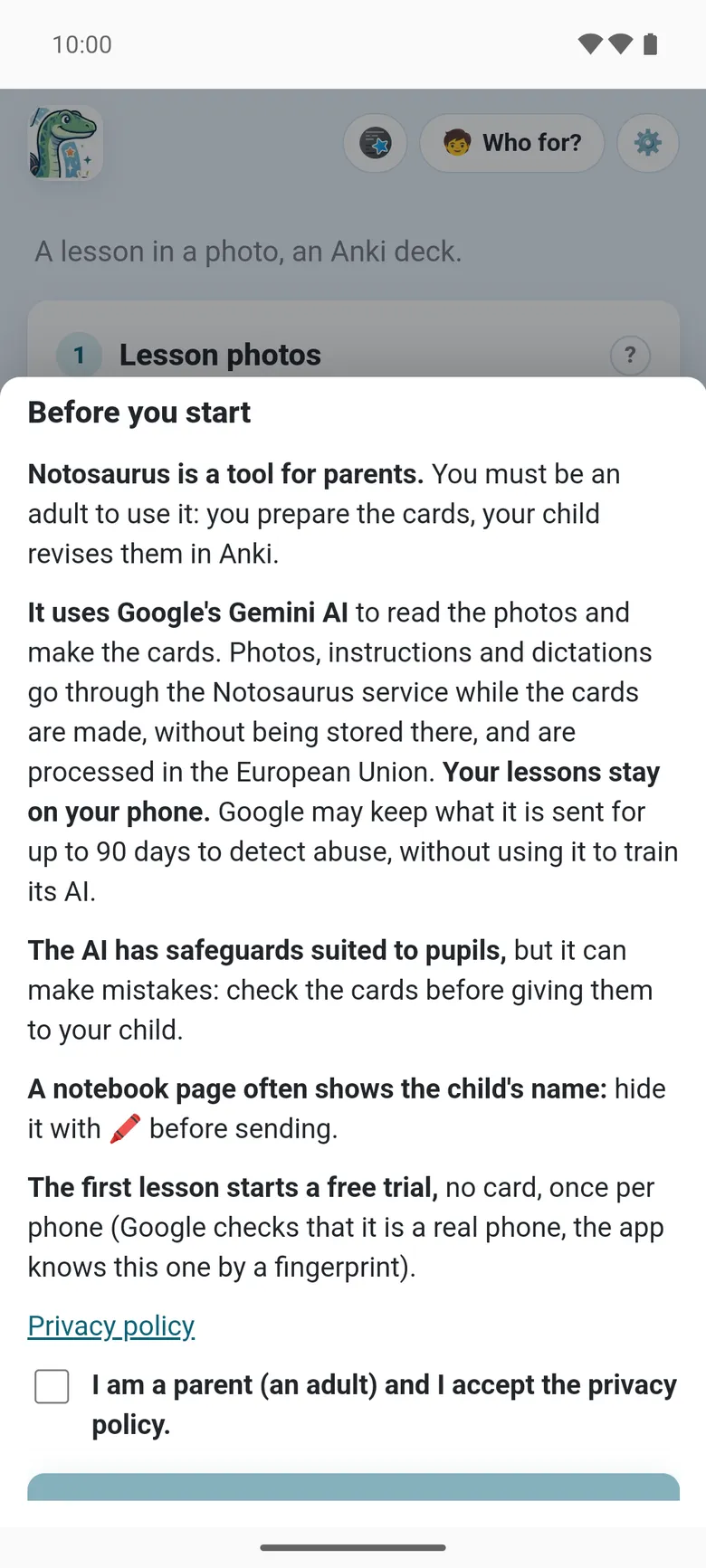
Seção intitulada “Antes de começar”Na primeira abertura, o app diz em poucas linhas o que ele é e para onde vão as lições, depois pede que você aceite a sua política de privacidade:
- O Notosaurus é uma ferramenta para pais: você prepara os cartões, seu filho os revisa no Anki.
- Ele usa a IA Gemini do Google. As fotos, as instruções e os ditados passam pelo serviço Notosaurus enquanto os cartões são feitos, sem ficarem guardados lá, e são processados na União Europeia. Suas lições ficam no seu celular.
- A IA tem proteções adequadas para alunos, mas pode errar: confira os cartões antes de dá-los ao seu filho.
- Uma página de caderno muitas vezes mostra o nome da criança: oculte-o com o botão Ocultar (🖍️) antes de enviar (veja Fotos e PDFs).
Sua primeira lição
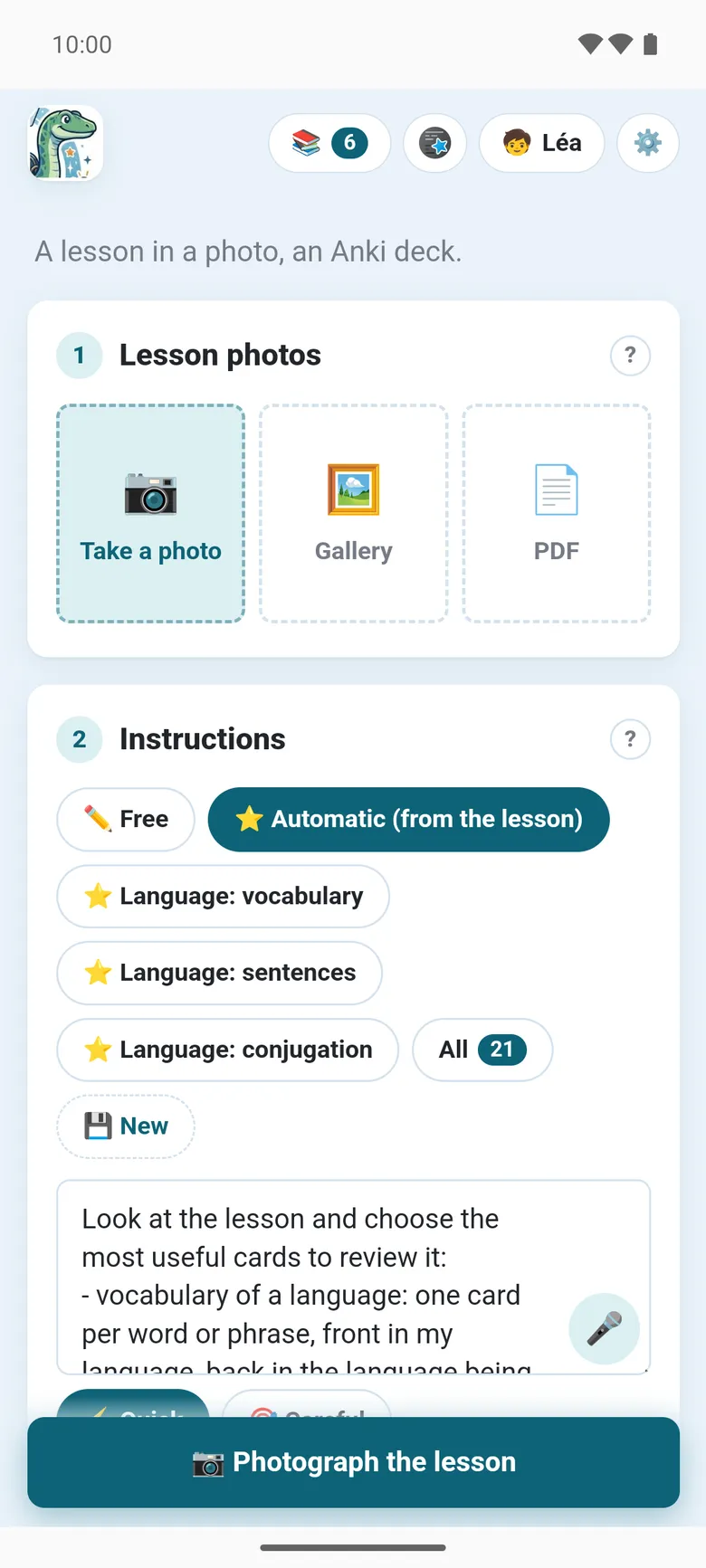
Seção intitulada “Sua primeira lição”- 🧒 no alto da página: adicione a ficha do seu filho (nome, série), para que os cartões combinem com o nível dele. Veja Vários filhos.
- Em Fotos da lição, tire uma foto da página (ou de várias páginas), ou adicione um PDF.
- Em Instruções, escolha o que fazer, ou mantenha Automático (conforme a lição): veja Instruções. O botão Ditar (🎤) ao lado do campo deixa você falar em vez de digitar.
- Toque em ✨ Gerar os cartões. A primeira lição inicia o teste grátis.
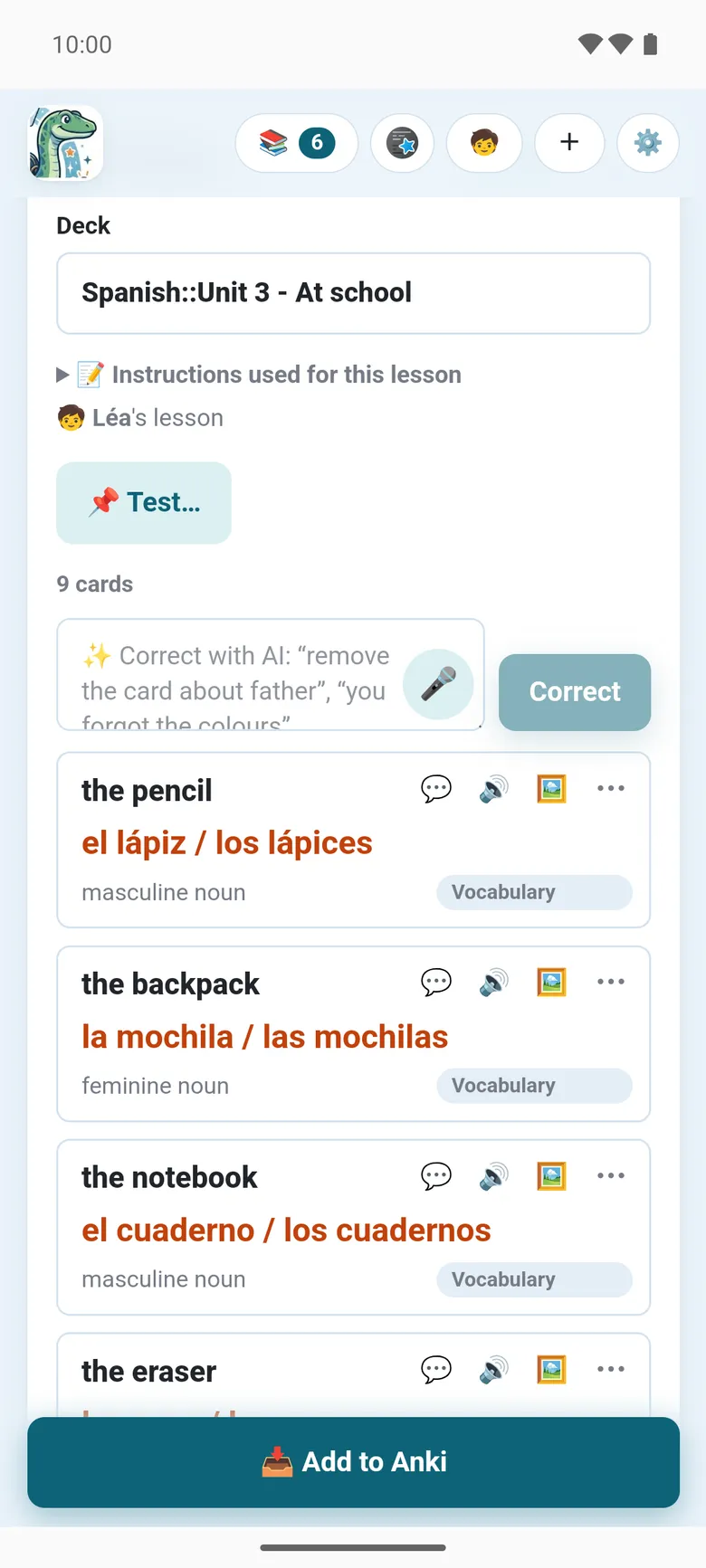
- Confira os cartões, corrija-os ou peça à IA com suas palavras: veja Revisar os cartões. Um cartão que não está certo: ⋯ → ⚑ Relatar nele, cada relato é lido.
- Toque em 📥 Adicionar ao Anki: os cartões vão para o AnkiDroid. Na primeira vez, o AnkiDroid pergunta se o Notosaurus pode adicionar cartões a ele.
A lição fica no celular: reabra-a pelo botão Lições (📚) para corrigi-la e enviá-la de novo. Os cartões dela são atualizados no AnkiDroid, não duplicados.
Onde ele trabalha
Seção intitulada “Onde ele trabalha”O serviço Notosaurus faz o que precisa de uma IA: ler as fotos, fazer e corrigir os cartões, explicar um, ler os versos em voz alta, desenhar uma imagem ou encontrar uma livre (Wikimedia Commons, Openverse e Pixabay). Todo o resto acontece no celular: as lições ficam no armazenamento privado do app, os cartões são escritos no AnkiDroid.
Nas configurações, 📍 Onde o Notosaurus trabalha? escolhe 📱 Neste celular (o padrão) ou 💻 No meu computador, com o complemento do Anki: veja Com o seu computador.
O que é só do app
Seção intitulada “O que é só do app”Quase todo o Notosaurus é igual ao do computador. O que só o app tem, ou não tem:
- 🎤 Ditar: falar uma instrução ou uma correção em vez de digitá-la. O app pede o microfone na primeira vez.
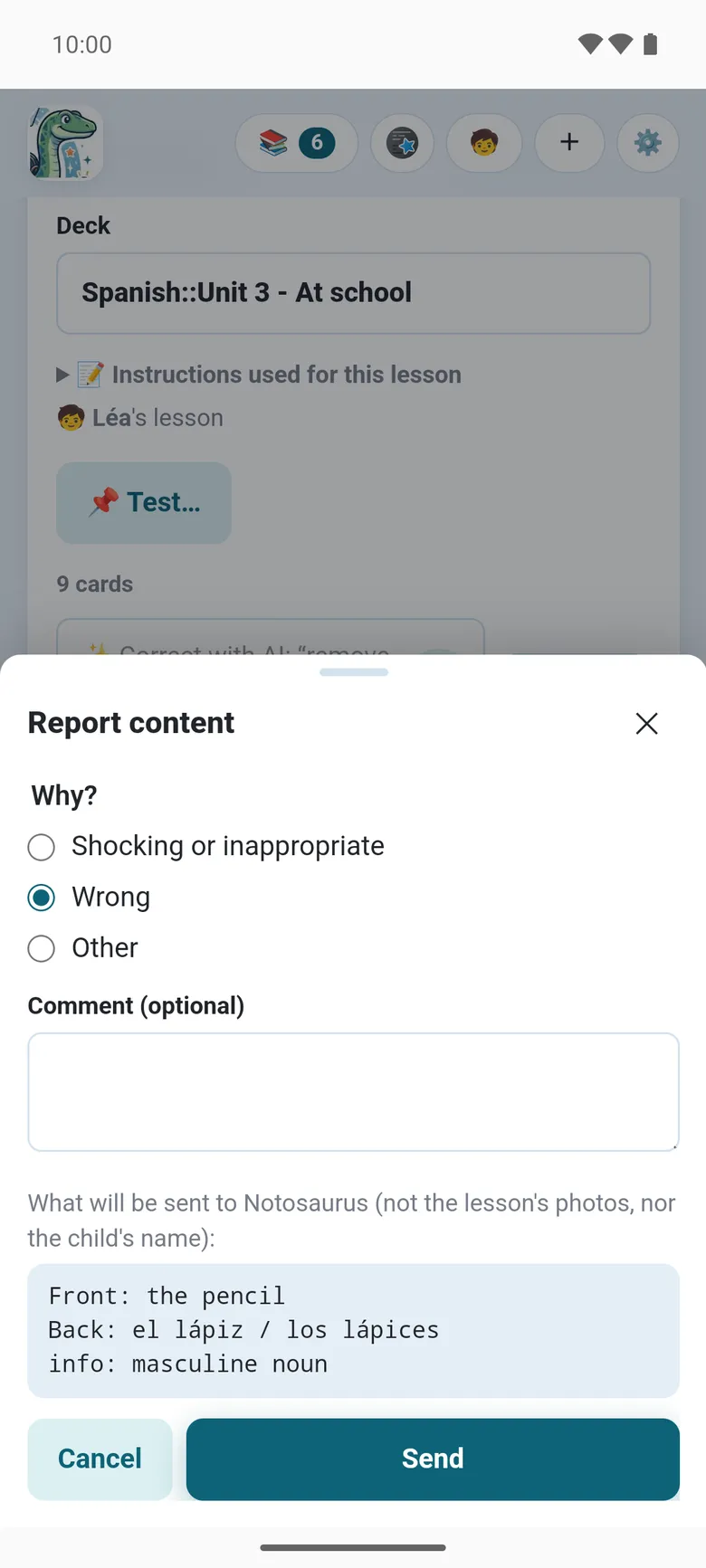
- ⚑ Relatar, em um cartão, diz ao Notosaurus o que deu errado: uma palavra mal lida, uma resposta errada, uma figura torta, uma imagem inadequada. Cada relato é lido e ajuda a corrigir o Notosaurus (veja Relatar um problema).
- As vozes são as do Google, pelo serviço Notosaurus; as configurações de voz são as mesmas.
- Sem
.apkge sem Ko-fi: os cartões vão direto para o AnkiDroid, e a assinatura paga o Notosaurus. - As atualizações chegam pelo Google Play. Quando há uma versão nova, o app diz Uma nova versão do Notosaurus está disponível., com um botão Atualizar.
Veja também As configurações do app e, quando algo dá errado, Solução de problemas do app.