
Fotos e PDFs
A IA lê o que vê: uma foto nítida dá cartões melhores, e menos correções.
- Boa luz, sem sombra. A luz do dia perto de uma janela é a melhor. Evite a sombra do celular e da sua mão sobre a página.
- A página plana, ocupando a foto. Segure o celular acima da página, paralelo a ela. Um leve ângulo não tem problema; um forte desfoca o lado de longe.
- Uma página por foto. Para uma página dupla, tire duas fotos.
- Nítida. Toque na tela para focar antes de tirar a foto, e não se mexa.
- Só a lição. Deixe de fora outras páginas, desenhos na margem e correções que não fazem parte do que deve ser aprendido, ou diga à IA o que ignorar nas instruções.
A letra manuscrita é bem lida quando um adulto consegue lê-la. No computador, onde você escolhe a IA, o Claude a lê melhor; o Gemini é uma boa escolha, mais barata.
Várias páginas
Seção intitulada “Várias páginas”Uma lição pode ter até 10 páginas. Depois da primeira foto, Próxima página adiciona outra; Galeria escolhe fotos já tiradas (JPEG, PNG, WebP ou GIF). Em um computador, você também pode arrastar fotos ou PDFs de uma pasta e soltá-los em Galeria ou PDF.
Em cada foto:
- Girar (↻): um quarto de volta;
- Remover (×): a foto sai da lição;
- Ocultar (🖍️): oculta parte da página antes de ela ser enviada (veja abaixo);
- um toque a mostra em tela cheia: deslize para passar de uma página a outra, toque de novo para vê-la em tamanho real; Girar e Ocultar também funcionam ali.
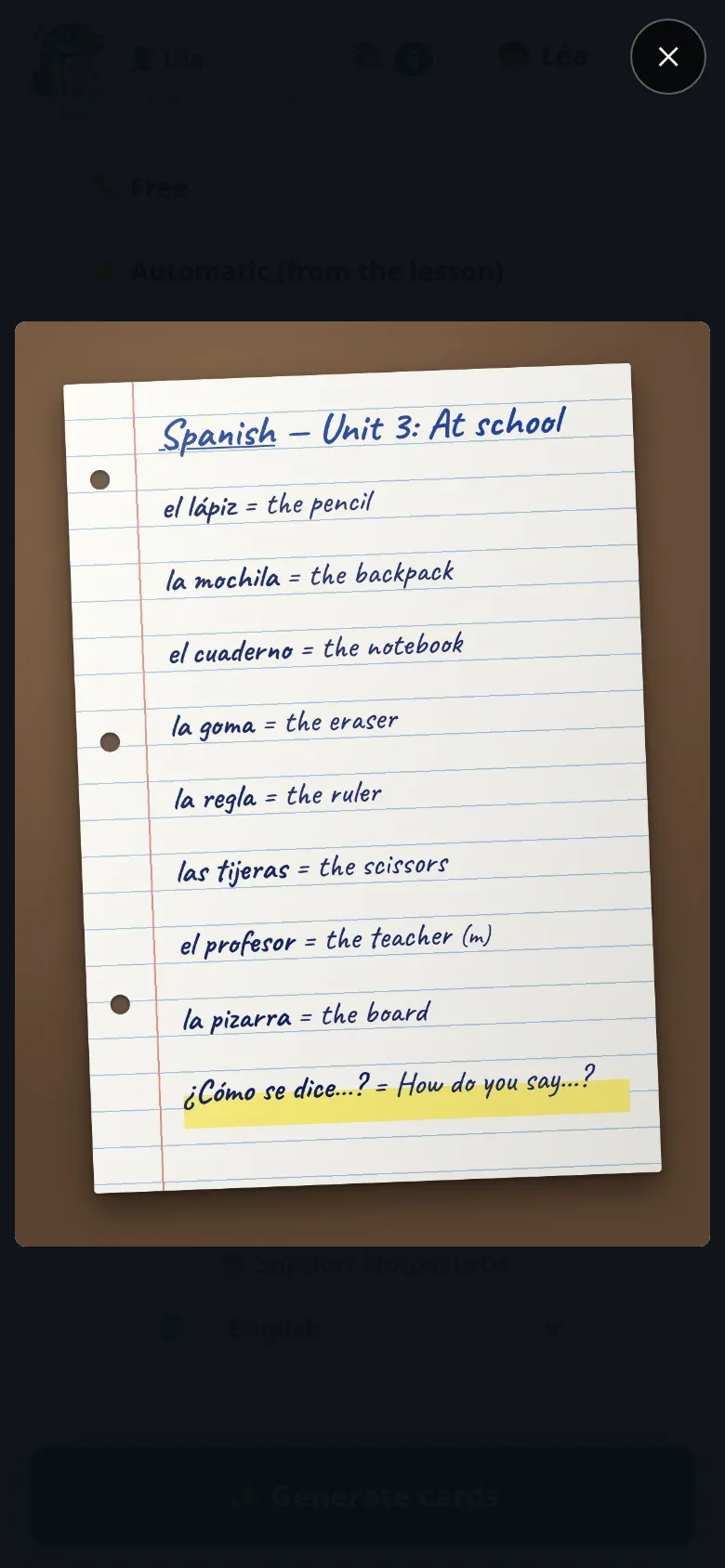
Uma página fotografada de lado (o celular deitado sobre a mesa) é lida mesmo assim e guardada como foi tirada: Girar (↻) a coloca em pé, com suas partes ocultas e a moldura do esquema.
Adicionar uma página depois
Seção intitulada “Adicionar uma página depois”O resto da lição chega alguns dias depois? Reabra a lição pelo botão Lições (📚), adicione a foto da nova página com Próxima página e toque em ➕ Adicionar os cartões da nova página. A IA lê só as páginas novas, sabendo quais cartões já existem: ela não os faz de novo. Os cartões novos vêm depois dos outros, marcados como “novo” para você conferir; os outros não mudam de lugar, e 🔄 Atualizar no Anki adiciona só os novos (os outros mantêm o histórico de revisão). ✨ Gerar de novo, ao lado, refaz a lição inteira.
📄 PDF, ao lado da câmera e da galeria, adiciona as páginas de um PDF: uma folha de exercícios enviada pelo professor, uma página de um livro digital, uma apostila… Cada página vira uma foto da lição, então tudo funciona como com as fotos: esquemas, correções, qualquer serviço de IA.
- Um PDF feito em um computador (não digitalizado) também traz o texto exato: o Notosaurus o envia à IA com a página, para que nenhuma palavra, acento, data ou número seja lido errado.
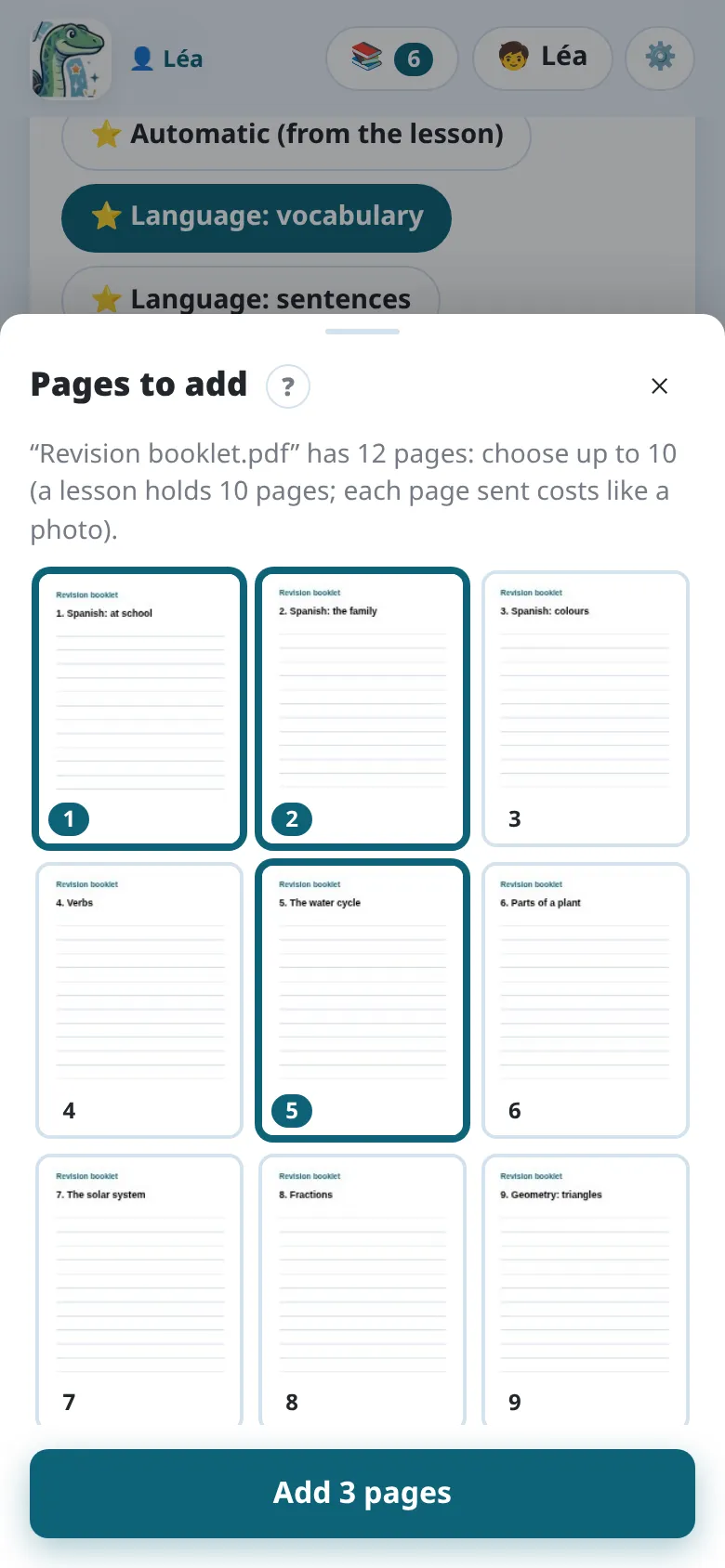
- Mais páginas do que cabem na lição (10 no total): o Notosaurus mostra todas, e você toca nas que quer adicionar.
- Cada página enviada custa como uma foto: escolha só as páginas da lição.
- Um PDF protegido por senha precisa antes ser salvo sem a senha.
Ocultar um nome ou uma escola
Seção intitulada “Ocultar um nome ou uma escola”Uma página de caderno muitas vezes mostra o nome da criança, a série, a escola. O botão Ocultar (🖍️), em uma foto ainda não enviada, a abre inteira: com o dedo, Tapar cobre o que a IA não deve ver, Destapar traz de volta. Concluído fica com a foto tapada: só ela é enviada e salva. Até a foto ser enviada, você pode voltar a ela e mudar o que está oculto.
Em uma página de PDF com uma parte oculta, o texto dela não é enviado (ele contém também o que está oculto): a IA lê a página como uma imagem.
O que acontece com as fotos
Seção intitulada “O que acontece com as fotos”- As fotos passam pelo serviço Notosaurus até o Gemini do Google, para serem lidas, processadas na União Europeia e não guardadas lá. Veja a política de privacidade do app.
- Elas são salvas com a lição no celular, no armazenamento privado do app.
- As fotos são enviadas ao serviço de IA escolhido nas configurações, para serem lidas, e a mais ninguém. Veja Privacidade e segurança no computador.
- Elas são salvas com a lição no seu computador.
- Salvas com a lição, elas permitem reabri-la, corrigi-la ou gerá-la de novo mais tarde. Excluir a lição as exclui.
- Os cartões de esquema guardam uma cópia recortada do esquema, com as legendas ocultas: é o que o Anki mostra.
Sem foto?
Seção intitulada “Sem foto?”Sem foto, o botão grande de baixo vira Gerar só com as instruções assim que as instruções dizem o que aprender; as instruções do Notosaurus precisam de algumas palavras suas. Coloque as palavras nelas (“os 20 verbos irregulares: ser, ter, ir…”), ou peça um tema (“os planetas do sistema solar”). Confira bem esses cartões: eles não vêm da sua lição.