Os cartões no Anki
Venham do app (para o AnkiDroid) ou do computador (para o Anki), os cartões são os mesmos: os mesmos baralhos, os mesmos tipos de cartão, as mesmas atualizações. Como enviá-los: veja O app e o AnkiDroid ou Enviar para o Anki.
Os baralhos
Seção intitulada “Os baralhos”Cada lição tem o seu baralho, por exemplo Inglês::Unit 3 - At school: :: cria um baralho
dentro de outro, então as lições de uma matéria ficam agrupadas. Os cartões com uma seção
(Vocabulário, Quiz…) vão para um subbaralho do baralho da lição.
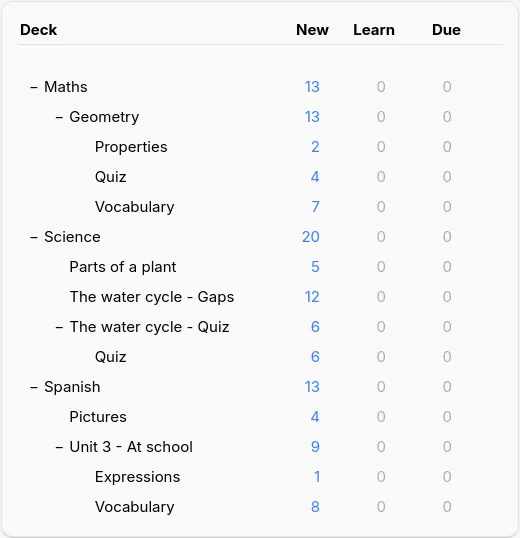
Para revisar uma matéria inteira, clique no baralho dela: o Anki pega os cartões de todos os baralhos que estão dentro dele.
Enviar uma lição de novo
Seção intitulada “Enviar uma lição de novo”Depois que a lição é enviada, o botão diz ✓ Atualizado no Anki, depois 🔄 Atualizar no Anki assim que algo muda. Você pode corrigir uma lição e enviá-la de novo quantas vezes quiser:
- os cartões dela são atualizados no Anki, não duplicados, e cada cartão mantém o histórico de revisão, mesmo que você tenha corrigido a frente;
- se você mudou o baralho da lição, os cartões dela são movidos para lá, com o histórico;
- os cartões adicionados desde o último envio são adicionados;
- os cartões excluídos da lição ficam no Anki: depois do envio, o Notosaurus os lista e oferece excluí-los (com o histórico de revisão), nunca sem perguntar.
Excluir uma lição inteira no Notosaurus oferece excluir também os cartões dela no Anki, com o histórico de revisão.
No computador, mudar uma opção de cartão (o cartão invertido, a resposta digitada) em uma lição já enviada move os cartões dela para o tipo de nota correspondente, com o histórico.
No Anki, as notas de cada lição levam uma etiqueta notosaurus::<lição>: útil para encontrá-las
no navegador.
Corrigir um cartão a partir do Anki
Seção intitulada “Corrigir um cartão a partir do Anki”Abaixo de cada resposta, um pequeno ✎ Notosaurus abre o cartão no Notosaurus para corrigi-lo: no app no Android (o AnkiDroid abre antes uma pequena página web, cujo botão abre o app), na página no computador (Anki aberto, Notosaurus na porta de sempre). Nada se perde: a correção atualiza a mesma nota, o histórico de revisão fica. O link só sabe onde a lição mora: uma lição feita no computador abre lá, uma feita no app abre no app. O AnkiWeb e o AnkiMobile não o mostram.
Até o AnkiDroid 2.25.2, ative antes Configurações → Avançado → Allow cards to launch other apps: sem isso, o AnkiDroid bloqueia todos os links de um cartão (“Security: Card blocked from launching another app”). A partir do AnkiDroid 2.25.3, os links para uma página web passam sem isso.
Como eles ficam
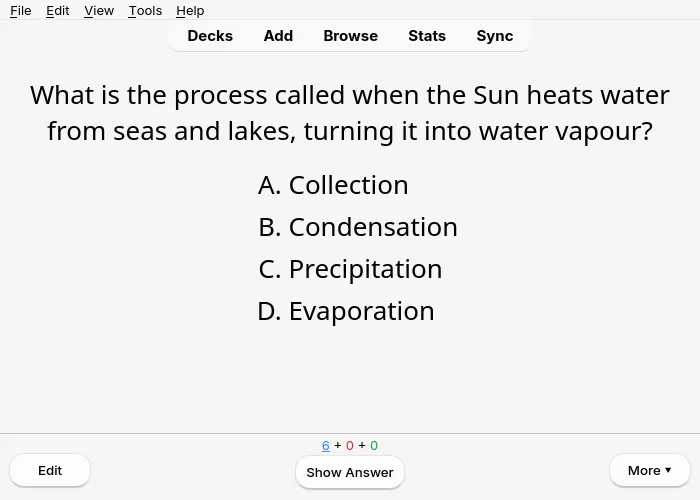
Seção intitulada “Como eles ficam”Veja como ficam os tipos de cartão durante uma revisão no Anki do computador. O AnkiDroid e o AnkiMobile mostram os mesmos cartões.
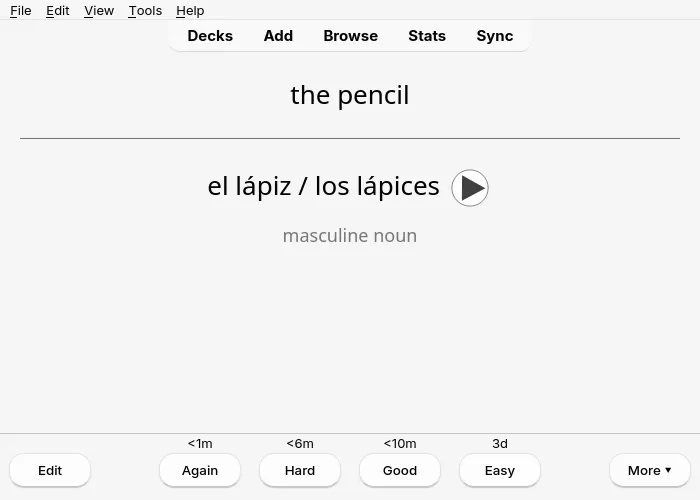
Pergunta e resposta: uma palavra com o áudio (▶) e uma nota.
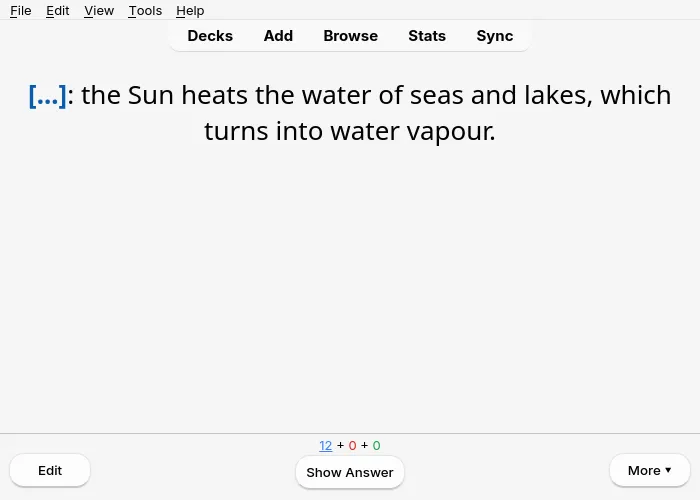
Lacunas: a pergunta esconde a palavra, a resposta a mostra.
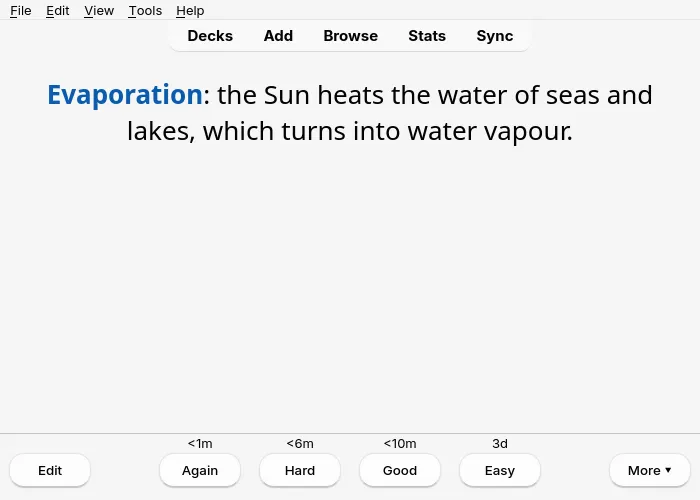
Múltipla escolha: a resposta marca a opção certa com ✔ e dá a explicação.
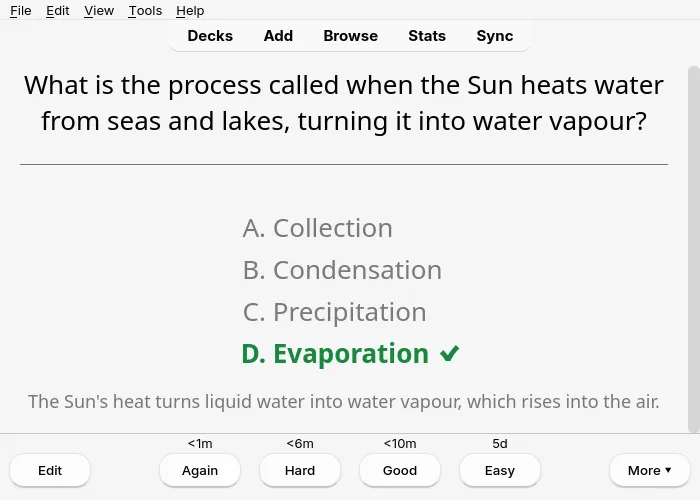
Esquemas: a foto da lição com legendas numeradas; um cartão por legenda a nomear.
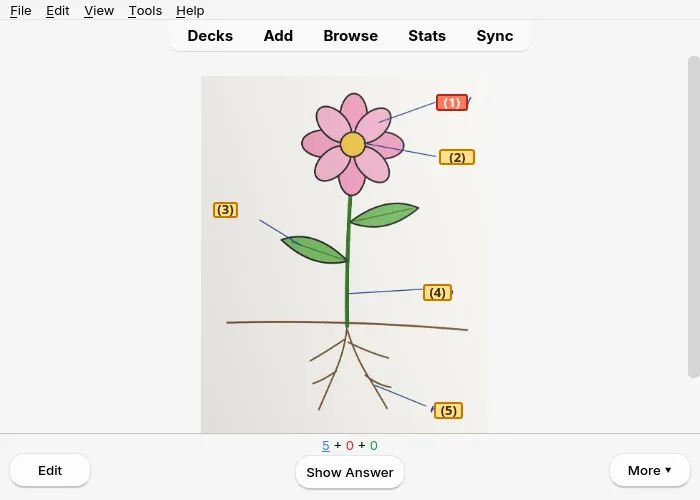
Imagens: um desenho a nomear no idioma estudado, com o áudio.
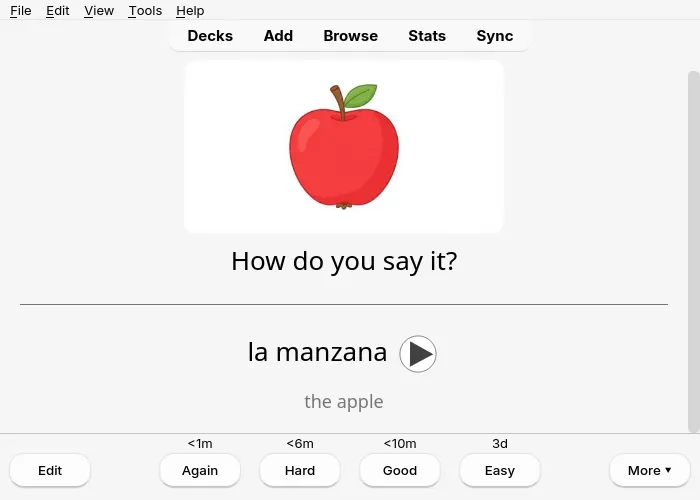
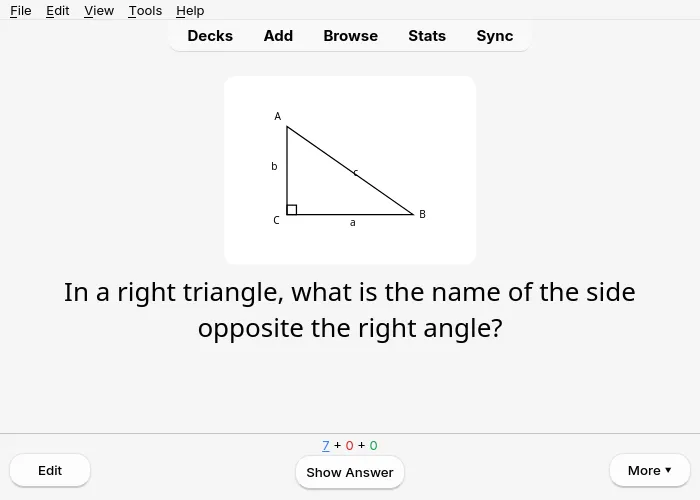
Figuras: a figura desenhada pelo Notosaurus acompanha a pergunta.