
No celular
Com o complemento do Anki no computador, o celular abre o Notosaurus no navegador: uma página web, na mesma Wi-Fi. Adicionada à tela inicial, ela abre depois com um toque, como um app.
1. Abrir o Notosaurus
Seção intitulada “1. Abrir o Notosaurus”No Anki do computador, Ferramentas → Notosaurus → Abrir no celular… mostra um QR code. Com o celular na mesma Wi-Fi que o computador, escaneie-o com a câmera do celular e abra o link.
Escanear o QR code também autoriza esse celular a usar o Notosaurus: os outros aparelhos da Wi-Fi não podem (veja Privacidade e segurança no computador).
2. Adicionar à tela inicial
Seção intitulada “2. Adicionar à tela inicial”Faça isso logo depois de escanear o QR code, na página que abriu: o ícone guarda a autorização do celular.
Android
Seção intitulada “Android”No Chrome:
-
O menu ⋮, no canto superior direito → Adicionar à tela inicial.
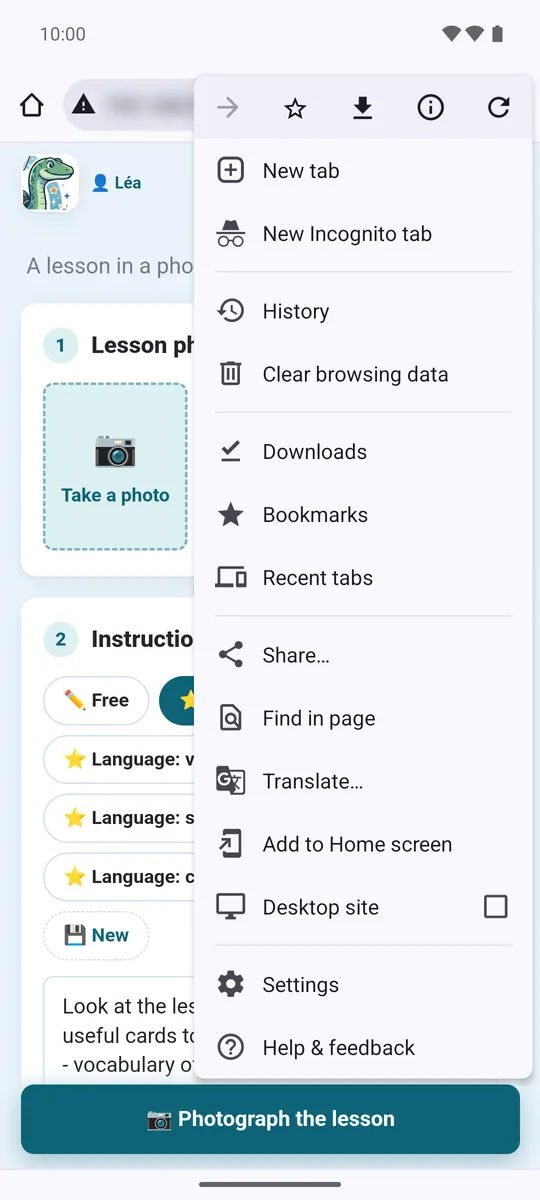
-
Criar atalho: mantenha o nome Notosaurus, depois Adicionar.
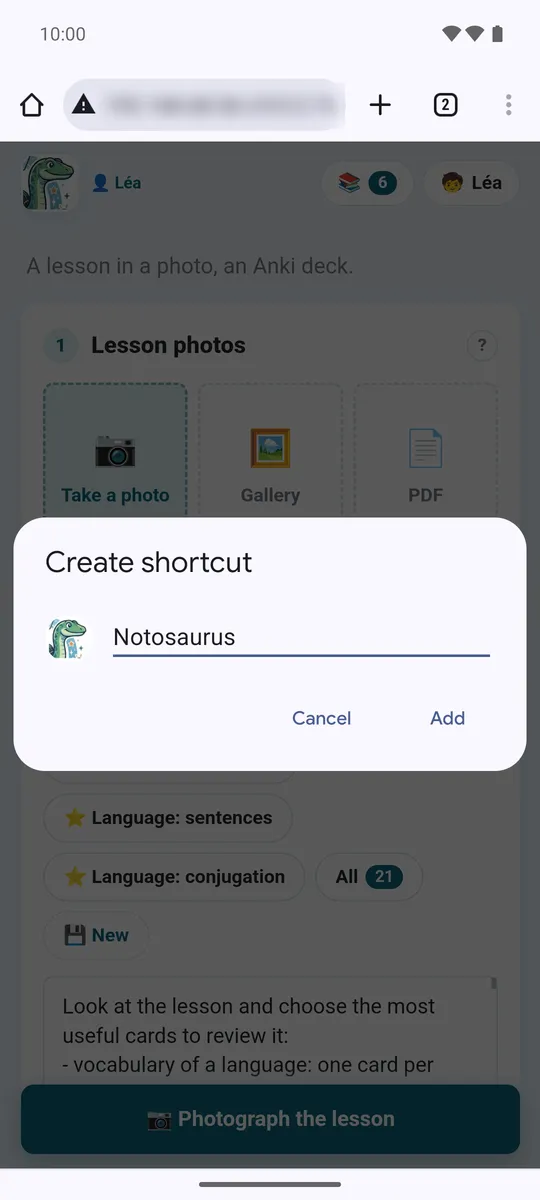
-
Adicionar à tela inicial (ou toque e segure o ícone para posicioná-lo você mesmo).
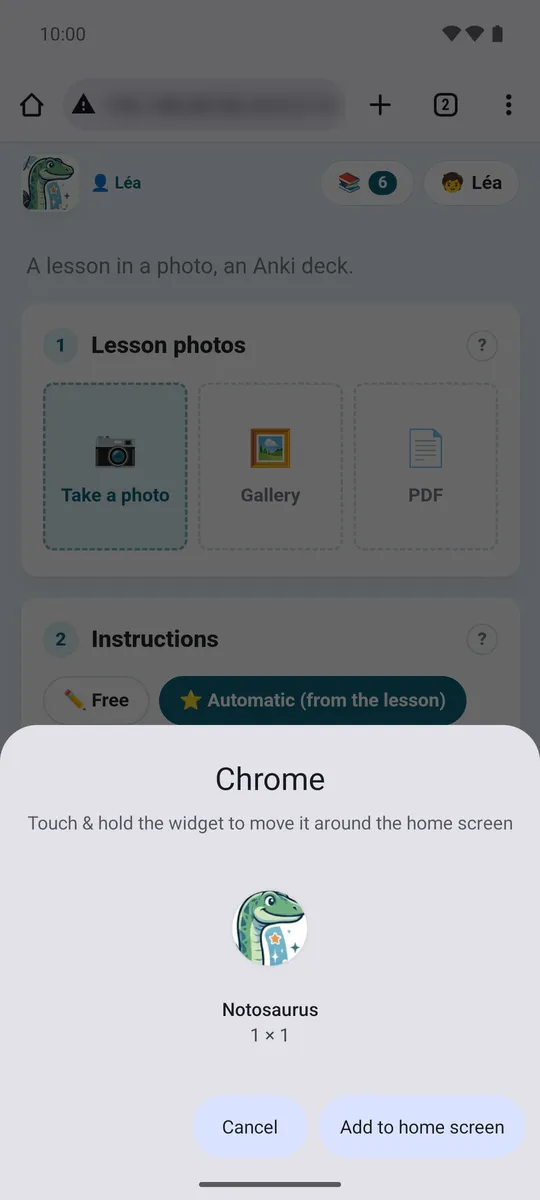
-
O ícone Notosaurus está na tela inicial, às vezes na página seguinte.
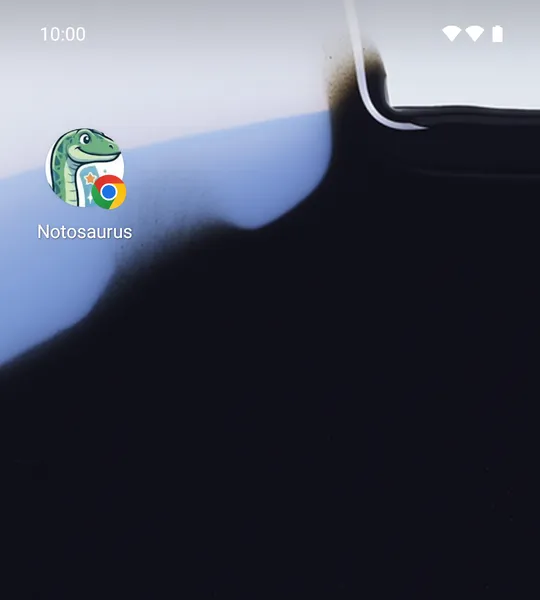
Em outros navegadores:
- Samsung Internet: o menu ≡ → Adicionar página a → Tela inicial.
- Firefox: o menu ⋮ → Adicionar à tela inicial (ou Instalar).
iPhone e iPad
Seção intitulada “iPhone e iPad”No Safari: o botão Compartilhar (o quadrado com uma seta) → Adicionar à Tela de Início → Adicionar. Em um iPhone, o ícone não compartilha a memória do Safari: adicioná-lo logo depois de escanear o QR code é o que o deixa entrar.
Bom saber
Seção intitulada “Bom saber”- O celular precisa estar na mesma Wi-Fi que o computador, e o Anki precisa estar aberto no computador (com o complemento): o Notosaurus funciona em casa, não fora dela.
- Se todos os celulares foram desconectados (Configurações → Celulares) ou o endereço do computador mudou (depois de reiniciar o roteador), o ícone não abre mais o Notosaurus: escaneie o QR code de novo, depois adicione a página à tela inicial de novo (e remova o ícone antigo).