
Com o seu computador
Com o Notosaurus no computador (o complemento do Anki), o app pode mostrar a página do computador em vez da sua: as lições, a IA e os cartões são então os do computador, com a sua própria chave de IA, como no navegador do celular (veja No celular). Grátis: sem assinatura neste modo.
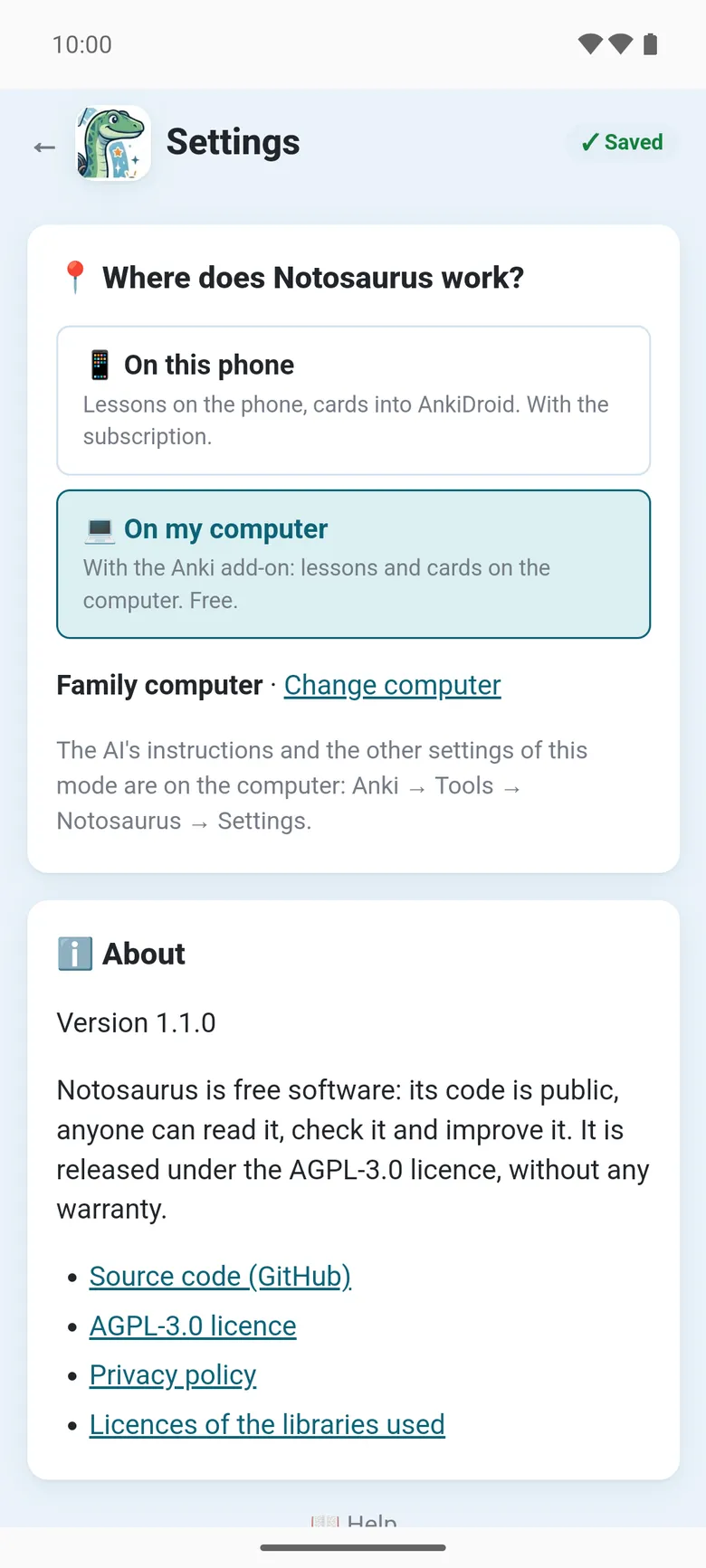
Nas configurações, 📍 Onde o Notosaurus trabalha?:
- 📱 Neste celular: lições no celular, cartões no AnkiDroid. Com a assinatura.
- 💻 No meu computador: com o complemento do Anki, lições e cartões no computador. Grátis.
Conectar o computador
Seção intitulada “Conectar o computador”O Anki precisa estar aberto no computador, com o complemento, e o celular na mesma Wi-Fi.
- No computador: Anki → Ferramentas → Notosaurus → Abrir no celular: aparece um QR code.
- No app: 📍 Onde o Notosaurus trabalha? → 💻 No meu computador → escaneie o QR code. O leitor de códigos do Google abre: o app não pede a câmera. Ou Digitar o endereço, o que está abaixo do QR code.
O app verifica se o computador responde, o guarda e mostra a página dele. Trocar de computador escaneia outro.
O que fica no computador
Seção intitulada “O que fica no computador”Neste modo, tudo é do computador: as lições dele, o serviço de IA e a chave dele, os filhos dele, e os cartões vão para o Anki no computador, depois para os celulares pelo AnkiWeb (veja Enviar para o Anki). As configurações do app só mostram a escolha do modo, o idioma e ℹ️ Sobre: As instruções para a IA e as outras configurações deste modo ficam no computador: Anki → Ferramentas → Notosaurus → Configurações.
Quando o computador não responde
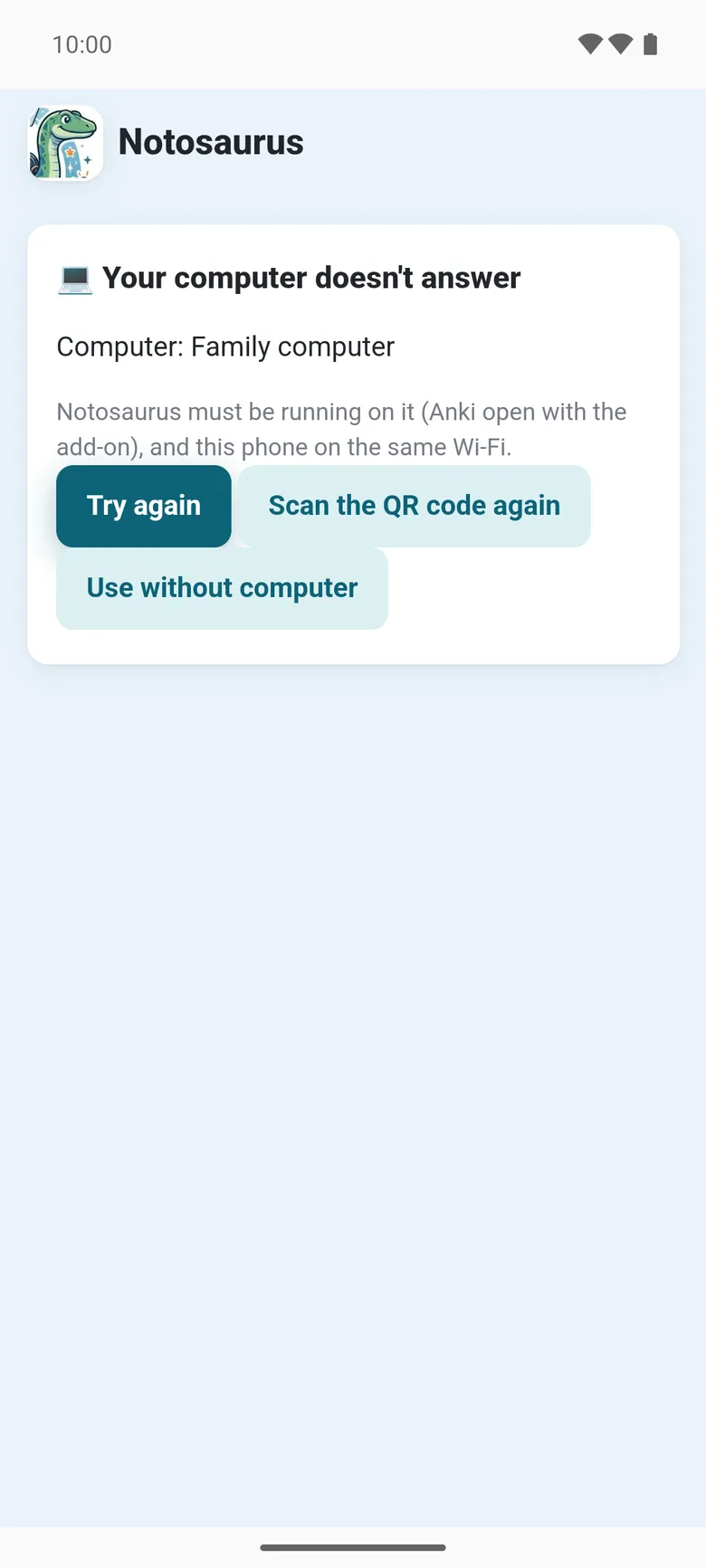
Seção intitulada “Quando o computador não responde”O app diz 💻 Seu computador não responde: o Notosaurus precisa estar rodando nele (Anki aberto com o complemento), e este celular na mesma Wi-Fi. Então:
- Tentar de novo;
- Escanear o QR code de novo, por exemplo quando o endereço do computador mudou (depois de reiniciar o roteador);
- Usar sem computador: volta para 📱 Neste celular.
Dois modos, duas listas de lições
Seção intitulada “Dois modos, duas listas de lições”Cada modo guarda as suas próprias lições: as feitas no celular ficam no celular, as feitas com o computador ficam no computador. Nada é copiado de um para o outro.
Com um computador conectado, um toque longo no ícone do app oferece Sem computador e Com meu computador, para abrir um ou outro diretamente.